HEIC в JPG
HEIC — формат, в котором iPhone сохраняет фотографии начиная с iOS 11. Получить из него привычный JPG можно бесплатно за минуту: на самом айфоне — включить в настройках камеры «Наиболее совместимые» или скопировать фото в «Файлы», на компьютере — открыть онлайн-конвертер, поставить расширение HEIF в Windows или экспортировать через «Просмотр» на Mac. Ниже все способы по шагам и честный ответ, теряется ли при этом качество.
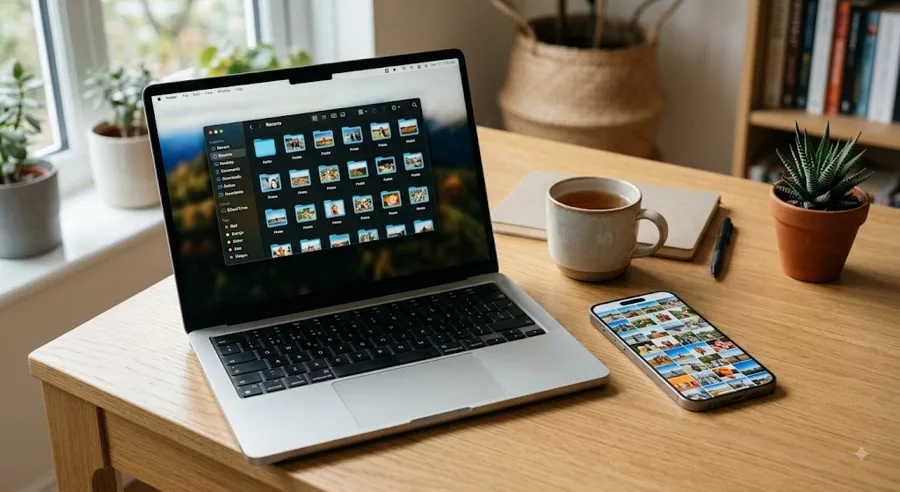
Что такое HEIC и почему Windows его не открывает
Технически HEIC — это контейнер HEIF, внутри которого картинка сжата видеокодеком HEVC. Такой снимок, как пишет справка Apple, занимает меньше места, чем JPG, при том же визуальном качестве — ради экономии места Apple и перевела айфоны на него ещё в 2017 году. Про то, как устроена пара «контейнер плюс кодек», мы подробно писали на примере видеоформатов MP4, WebM и MOV — с фото логика та же.
Windows не открывает HEIC из коробки по скучной причине: кодек HEVC обложен патентами, и за него нужно платить лицензионные отчисления. Поэтому поддержку вынесли в отдельные расширения из Microsoft Store, а «Фотографии» без них показывают либо ошибку, либо пустую миниатюру. Это не поломка файла — это просто отсутствие кодека, как бывает и с видео, которое не воспроизводится на компьютере.
Конвертировать HEIC в JPG прямо на iPhone
Три штатных способа, без единого стороннего приложения:
1. Настройка камеры на будущее. Настройки → Камера → Форматы → «Наиболее совместимые». Все новые снимки будут сразу в JPG. Старые фото останутся в HEIC — настройка их не переделывает.
2. Копирование через «Файлы». Откройте снимок в «Фото» → «Поделиться» → «Скопировать фото», затем в приложении «Файлы» задержите палец в любой папке и выберите «Вставить». На диск ляжет уже JPG. Способ удобен, когда нужно перевести пару конкретных кадров.
3. Автоконвертация при передаче на компьютер. Настройки → Фото → внизу пункт «Перенос на Mac или ПК» → «Автоматически». Теперь при подключении кабелем айфон сам отдаёт снимки в совместимом формате. Как вообще перегонять отснятое на компьютер без потерь — отдельная инструкция про перенос с телефона на ПК, для фото всё то же самое.
Почта и большинство мессенджеров тоже конвертируют HEIC при отправке сами — но мессенджеры заодно сжимают картинку, об этом ниже в граблях.
Конвертер HEIC в JPG онлайн
Онлайн-способ выручает, когда файл уже лежит на компьютере с Windows и ставить ничего не хочется. Наш конвертер HEIC в JPG — пакетная загрузка и ползунок качества уже встроены, перетащили файлы — получили готовые JPG. У сторонних сервисов схема та же: перетащили файлы на страницу — получили JPG поштучно или архивом. При выборе стоит смотреть на три вещи: пакетную загрузку (несколько десятков файлов за раз, а не по одному), лимит размера и наличие настройки качества — по умолчанию многие жмут до 80 процентов, для печати ставьте выше.
Важная оговорка: большинство таких сервисов отправляют фотографии на чужой сервер. Наш инструмент так не делает — HEIC декодируется прямо в браузере, файлы никуда не загружаются. Для семейного архива и документов это разумнее, чем чужие сервисы — либо конвертируйте локально способами для Windows, Mac и телефона из этой статьи.
Windows: открыть HEIC без конвертации
Если задача не «переслать кому-то», а просто смотреть свои фото, конвертация вообще не нужна — достаточно научить Windows понимать формат:
- Откройте Microsoft Store и найдите «Расширения для изображений HEIF» — они бесплатные. В Windows 11 они нередко уже стоят.
- Для видео с айфона (ролики в формате HEVC) может понадобиться платное дополнение «Расширения для видео HEVC» — стоит около сотни рублей.
- После установки «Фотографии» и проводник начинают показывать HEIC как обычные картинки.
Нужен именно JPG — откройте снимок в Paint и сделайте «Сохранить как» → JPEG. А для сотен файлов удобнее IrfanView с плагинами: меню пакетной конвертации переваривает папку целиком.
Перевести HEIC в JPG бесплатно на Android
Ситуация: вам скинули фото с айфона файлом, а галерея смартфона показывает серый квадрат. Google Фото формат открывает — начните с него, часто этого достаточно. Если нужен именно JPG-файл, варианты два: онлайн-конвертер в мобильном браузере или приложение-конвертер из Google Play по запросу «heic to jpg» — этот класс программ работает без интернета и умеет обрабатывать пачку снимков сразу.
Кстати, владельцам Samsung стоит проверить и свою камеру: в настройках есть пункт про высокоэффективные снимки HEIF. Если он включён, ваши собственные фото тоже могут не открываться у собеседников — логика решения та же, что и с айфоном.
macOS: «Просмотр» по шагам и пакетная конвертация
На Mac всё уже встроено:
- Откройте снимок — по умолчанию он запускается в «Просмотре».
- Меню «Файл» → «Экспортировать».
- В списке форматов выберите JPEG, ползунком задайте качество (для печати — ближе к максимуму).
- «Сохранить» — рядом с оригиналом появится JPG.
Пакетно: выделите в Finder сразу все нужные HEIC и откройте их разом — «Просмотр» соберёт их в одну боковую панель. Нажмите Cmd+A по миниатюрам, затем «Файл» → «Экспортировать выбранные изображения», укажите папку и формат JPEG. Сотня снимков конвертируется за пару минут. В свежих macOS есть путь ещё короче: правый клик по файлам в Finder → «Быстрые действия» → «Конвертировать изображение».
Теряется ли качество: честно
JPG — формат со сжатием с потерями, поэтому любая конвертация из HEIC технически пересчитывает картинку заново. На практике при качестве экспорта 85–100 разницу глазом не увидеть, но файл станет в полтора-два раза тяжелее исходного HEIC. Потерь нет ровно в одном случае: когда снимок изначально сделан в JPG (та самая настройка «Наиболее совместимые») — тогда конвертировать просто нечего.
Два правила, чтобы не испортить архив: конвертируйте всегда из оригинала, а не из уже пересохранённого JPG — повторные пересжатия накапливают артефакты; и не удаляйте исходные HEIC, если место позволяет — это ваш «негатив». К слову, картинки из Pinterest этой проблемы лишены: наш загрузчик фото отдаёт их сразу в JPG или PNG в исходном качестве, без конвертаций — хоть по одной, хоть доской целиком.
Что обычно идёт не так
Миниатюры в проводнике видны, а файл не открывается. Превью строит одна система, полноразмерный показ — другая. Ставьте расширения HEIF из Store, после них открываться будет всё.
После конвертации пропали дата съёмки и геометка. Часть онлайн-сервисов вырезает метаданные EXIF. Если они важны — конвертируйте локально: «Просмотр» на Mac и расширения Windows метаданные сохраняют.
Отправил фото в мессенджер — пришёл JPG, но мыльный. Мессенджеры конвертируют и одновременно давят разрешение. Для полного качества отправляйте снимок «как файл» (без сжатия) или передавайте кабелем.
Live Photo превратилось в обычную картинку. Так и должно быть: живое фото — это пара из HEIC и короткого видео, конвертер забирает только кадр. Движущуюся часть нужно сохранять отдельно как видео.
Переименовал .heic в .jpg — файл сломался. Расширение не меняет содержимое, программы просто перестают понимать, что внутри. Только настоящая конвертация любым способом выше.
А вы разбираетесь в технике?
8 вопросов про гаджеты, интернет и файлы — узнайте свой типаж за пару минут.
Пройти тестЧастые вопросы
Чем HEIC вообще лучше JPG? По справке Apple HEIC сжимает лучше JPEG: файл занимает меньше места при том же визуальном качестве. Плюс формат хранит расширенный диапазон яркости и глубину для портретного режима. Единственная его беда — совместимость: за пределами техники Apple он открывается через раз, поэтому для передачи людям удобнее JPG.
Можно ли заставить iPhone всегда снимать сразу в JPG? Да: Настройки → Камера → Форматы → «Наиболее совместимые». Новые снимки будут сохраняться в JPG, конвертировать больше ничего не придётся. Плата за это — фото начнут занимать заметно больше места, а уже снятые кадры останутся в HEIC, их настройка не трогает.
Что делать на старой Windows 7, где нет Microsoft Store? Расширения HEIF туда не поставить, поэтому остаются два пути: онлайн-конвертер в браузере или бесплатный просмотрщик IrfanView с пакетом плагинов — он открывает HEIC и умеет пакетно пересохранять папку целиком в JPG через меню пакетной конвертации.
Есть 3 минуты? Пройдите тест на IQ
10 заданий на логику и фигуры — результат сразу, без регистрации.
Пройти тестПриложение на телефон
Иконка на экране, работает без браузера. Занимает 0 МБ и ставится за секунду.
Бот в Telegram
Кинь ссылку — видео или фото придёт ответом. Pinterest, TikTok, ВК и Rutube.