Как конвертировать WEBP в JPG за секунды
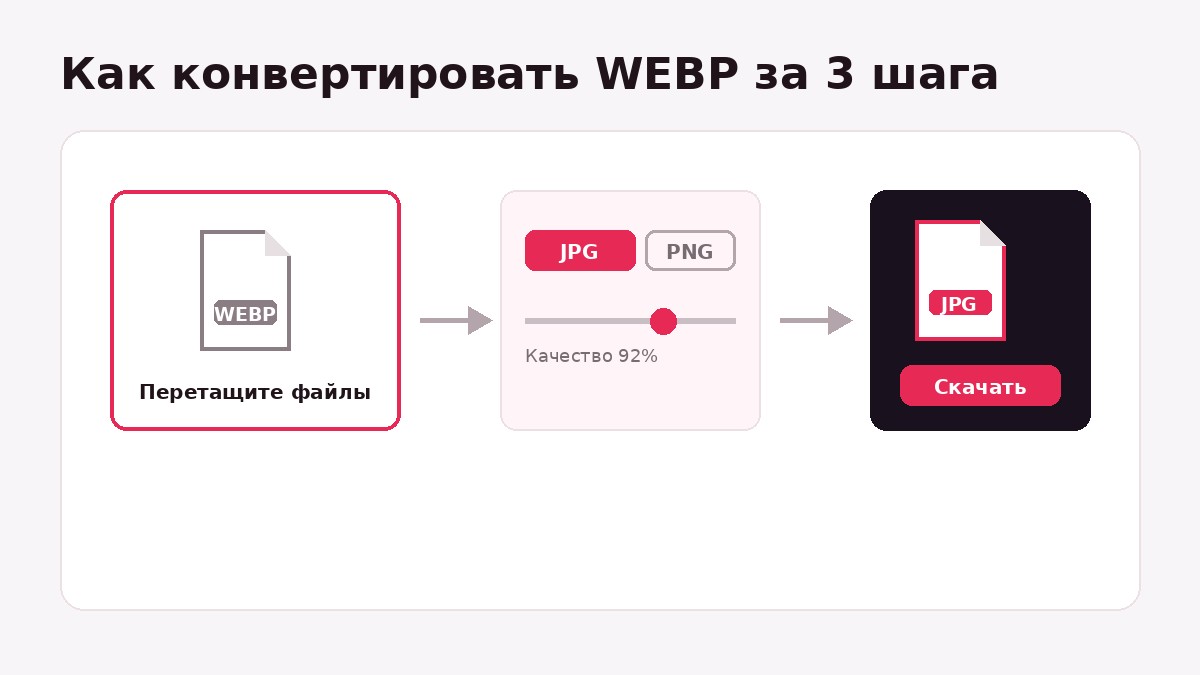
- Нажмите «Выбрать WEBP» или перетащите файлы в окно — можно сразу пачкой.
- Выберите формат: JPG (с ползунком качества) или PNG, если нужна прозрачность.
- Нажмите «Конвертировать» — обработка идёт прямо на странице.
- Скачайте готовые файлы по одному или все разом кнопкой «Скачать все».
Почему файлы не уходят на сервер
Большинство онлайн-конвертеров сначала загружают картинку на чужой сервер, обрабатывают её там и присылают обратно — это медленно, а копия файла остаётся на стороннем хостинге. Здесь иначе: браузер декодирует WEBP и перерисовывает его в JPG или PNG через Canvas API прямо на вашем устройстве. Можно отключить интернет сразу после загрузки страницы — конвертация всё равно сработает. Это быстрее и безопаснее для личных фото и сканов документов.
JPG или PNG: какой формат выбрать
JPG подходит для фотографий и картинок без прозрачного фона — файл выходит легче, ползунок качества позволяет найти баланс между весом и детализацией (90–95% обычно незаметны на глаз). PNG нужен, если у картинки есть прозрачность — логотипы, стикеры, скриншоты с вырезанным фоном: JPG прозрачность не поддерживает и заливает её белым.
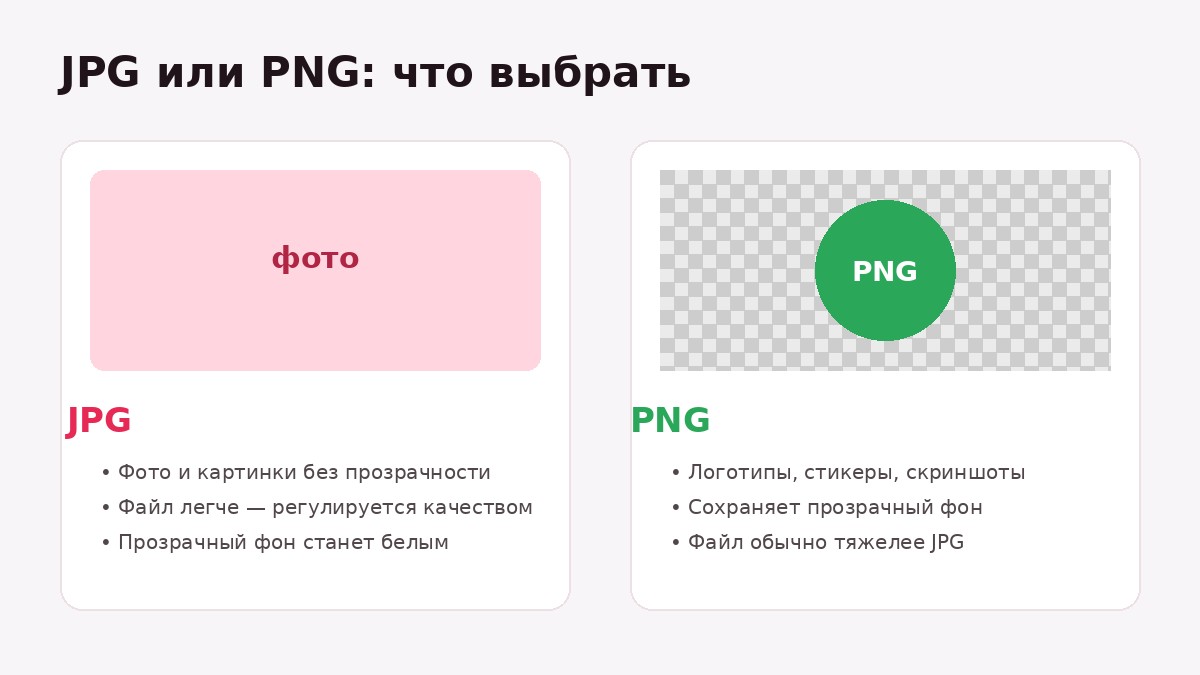
Таблица: чем JPG отличается от PNG
| Формат | Прозрачность | Сжатие | Качество |
|---|---|---|---|
| JPG | нет, заливается белым | с потерями | ползунок 50–100%, по умолчанию 92% |
| PNG | сохраняется | без потерь | не регулируется, всегда максимум |
Пакетная конвертация десятков файлов
Загрузите сразу всю папку со скачанными картинками — инструмент обработает каждый файл отдельно и покажет список с итоговым весом. Кнопка «Скачать все» отправит готовые файлы в загрузки один за другим. Если картинок больше полусотни или браузер начал тормозить, разбейте пачку на части — вся обработка идёт в памяти устройства.
Нужен способ без браузера — например, конвертация из командной строки или пакетная обработка в специальной программе — пошагово разобрано в статье WEBP в JPG: как конвертировать онлайн и на телефоне: там же способы для Windows, macOS, Android и iPhone без этого инструмента.
Что делать с анимированным WEBP
JPG и PNG — статичные форматы, поэтому при конвертации анимированной картинки сохранится только первый кадр. Если нужно сберечь движение, переведите файл в GIF нашим конвертером видео в GIF, а если анимация изначально взята из Pinterest — проще сразу скачать её оригиналом через загрузчик GIF с Pinterest.
Когда ползунок качества ничего не делает
У конвертера три органа управления, и один из них работает не всегда.
| Настройка | Значение в инструменте | Что происходит |
|---|---|---|
| Расширение на входе | .webp | Файлы других форматов окно выбора не покажет |
| Формат на выходе | JPG или PNG на выбор | От этого зависит, работает ли ползунок качества |
| Ползунок качества | от 50 до 100, по умолчанию 92 | Действует только на JPG; при выборе PNG его положение не учитывается |
| Прозрачный фон | JPG заливает белым, PNG сохраняет | Главная причина выбрать PNG |
| Анимированный WEBP | берётся первый кадр | Исходный файл при этом не меняется |
Почему ползунок замирает на PNG. PNG сжимается без потерь: у него нет шкалы «хуже — лучше», есть только размер файла. Это не сбой интерфейса, а устройство формата. JPG, наоборот, выбрасывает часть информации о цвете, и ползунок задаёт, сколько именно выбросить.
Простое правило выбора. Фотография, скриншот пейзажа, картинка из статьи — берите JPG и не трогайте ползунок: 92 попадает в ту точку, где вес уже вдвое меньше исходного WEBP, а глаз разницы не ловит. Логотип, иконка, схема с тонкими линиями, картинка с прозрачным фоном — берите PNG: JPG размажет границы линий и зальёт прозрачность белым.
Размер пачки. Файлы обрабатываются по очереди в памяти вкладки, поэтому две сотни картинок на слабом телефоне лучше разбить надвое. На компьютере такого ограничения не заметно. Нужен обратный путь, из фото в лёгкий формат, — это делает конвертер HEIC в JPG для снимков с iPhone.