Как записать экран со звуком за пару шагов
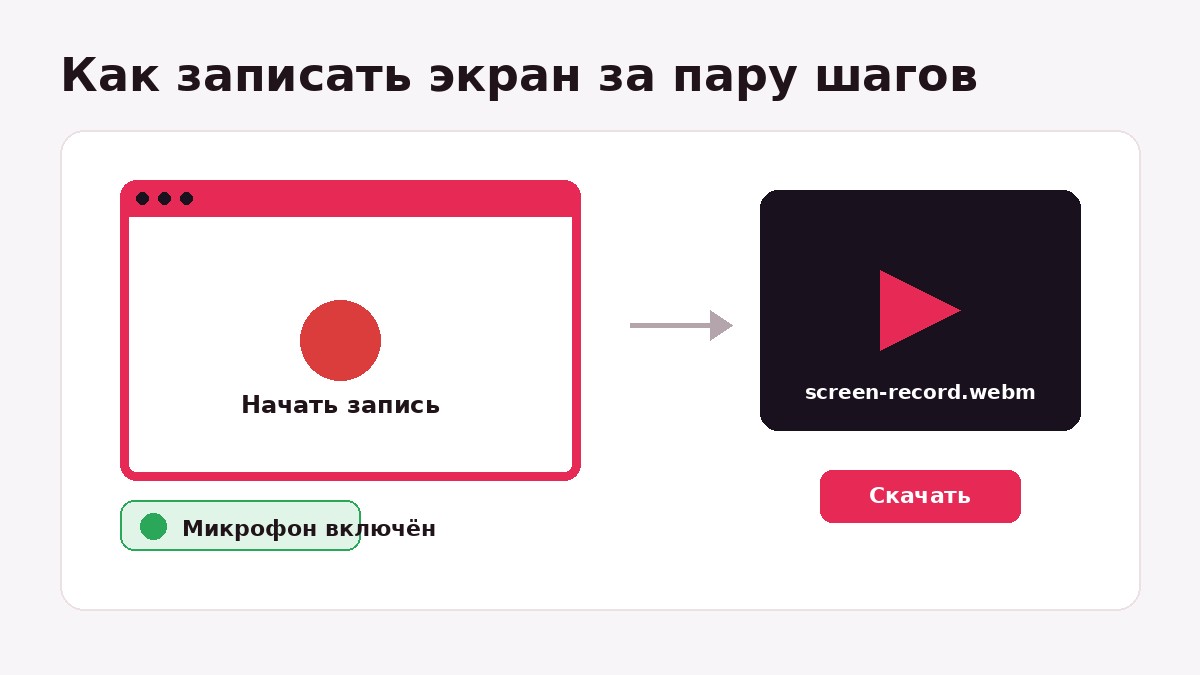
- Если нужен ещё и голос — отметьте «Добавить микрофон» до старта.
- Нажмите «Начать запись» и в окне браузера выберите вкладку, окно приложения или весь экран.
- Обязательно отметьте галочку «Поделиться звуком» (Share audio) — иначе звук не запишется.
- Когда закончите — нажмите «Остановить запись» на странице или «Прекратить показ» в браузере.
- Посмотрите превью и нажмите «Скачать запись» — готовый файл в формате WebM сохранится на устройство.
Звук записи экрана: что умеет браузер
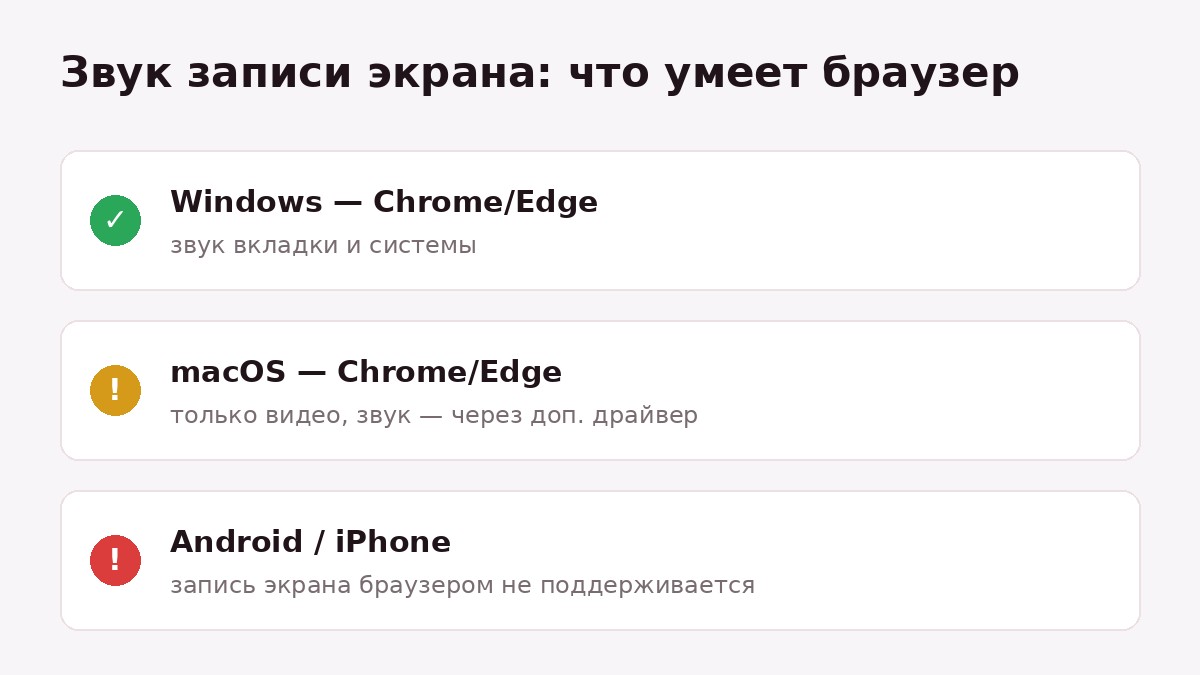
Захват экрана вместе со звуком делает системный API браузера getDisplayMedia, а запись файла — MediaRecorder. Поддержка звука зависит от операционной системы: на Windows в Chrome и Edge при выборе вкладки или всего экрана можно поставить галочку «Поделиться звуком» — запишется звук браузера или всей системы. На macOS браузеры отдают только видео: захват системного звука там требует стороннего виртуального аудиодрайвера (например, BlackHole), сам браузер этого не умеет. На Android и iPhone захват экрана из веб-страницы не поддерживается вовсе — там работает только встроенная запись экрана самого устройства.
Когда добавлять микрофон
Включайте микрофон, если записываете обучающий ролик, демонстрацию продукта или комментарий к игре — голос смешается со звуком экрана в один файл, и не придётся сводить дорожки отдельно. Для чистой записи интерфейса без комментариев микрофон лучше выключить: он захватит шум комнаты, клавиатуру и посторонние звуки. Если экран без звуковой дорожки вообще (например, статичная презентация), инструмент всё равно запишет видео — просто без звука.
Что делать с готовой записью
Запись сохраняется в WebM — этот формат воспроизводится в браузере и большинстве плееров, но иногда нужен именно MP4 или файл полегче. Слишком длинный или тяжёлый ролик можно сжать видео онлайн с пресетами под ВК и Телеграм, ускорить просмотр через ускорение видео (1,5×–4×), а если нужен только звук — вытащить его через извлечение звука в MP3. Короткий фрагмент музыки к ролику поможет вырезать обрезка музыки онлайн. Подробный разбор записи экрана на телефоне и компьютере, включая частые ошибки со звуком, — в статье запись экрана со звуком на iPhone, Android и ПК.