Как конвертировать HEIC в JPG за секунды
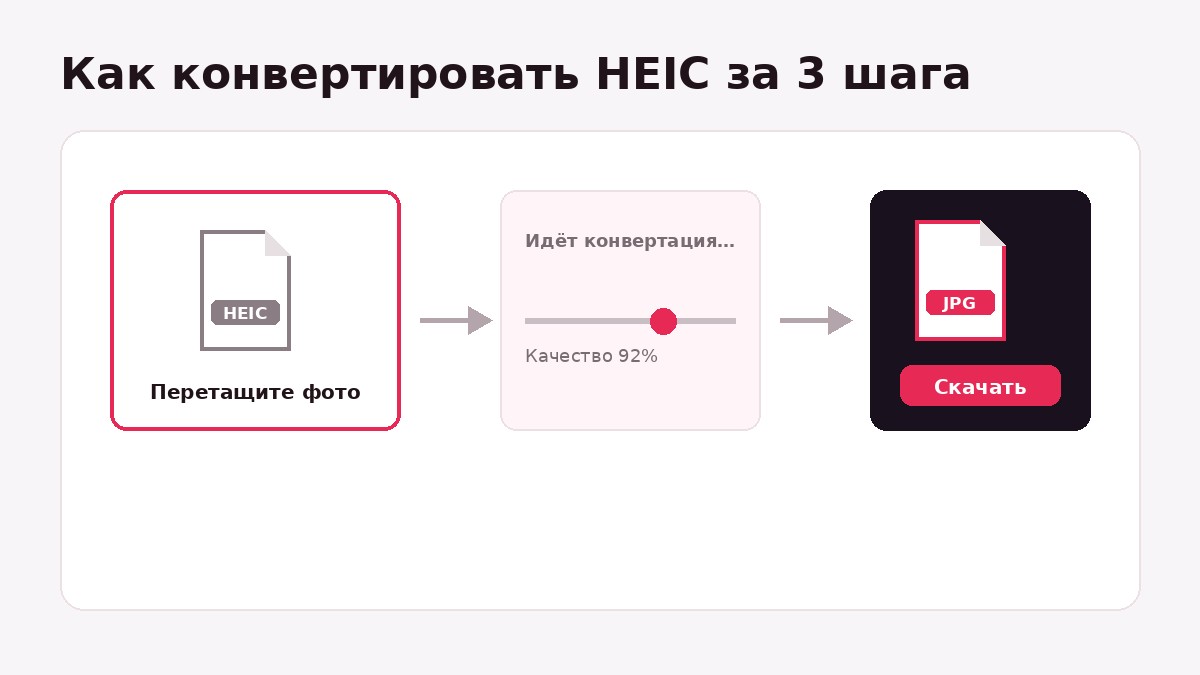
- Нажмите «Выбрать HEIC» или перетащите фото в окно — можно сразу пачкой.
- При необходимости подстройте ползунок качества JPG — по умолчанию 92%.
- Нажмите «Конвертировать» — обработка идёт прямо на странице.
- Скачайте готовые файлы по одному или все разом кнопкой «Скачать все».
Почему файлы не уходят на сервер
Большинство онлайн-конвертеров HEIC сначала загружают фото на чужой сервер, обрабатывают его там и присылают обратно — это медленно, а копия личного снимка остаётся на стороннем хостинге. Здесь иначе: браузер декодирует HEIC и перерисовывает его в JPG прямо на вашем устройстве. После первой загрузки страницы (когда подгружается сам декодер) можно отключить интернет — конвертация всё равно сработает. Это быстрее и безопаснее для личных фото.
Почему HEIC сложнее, чем обычные картинки
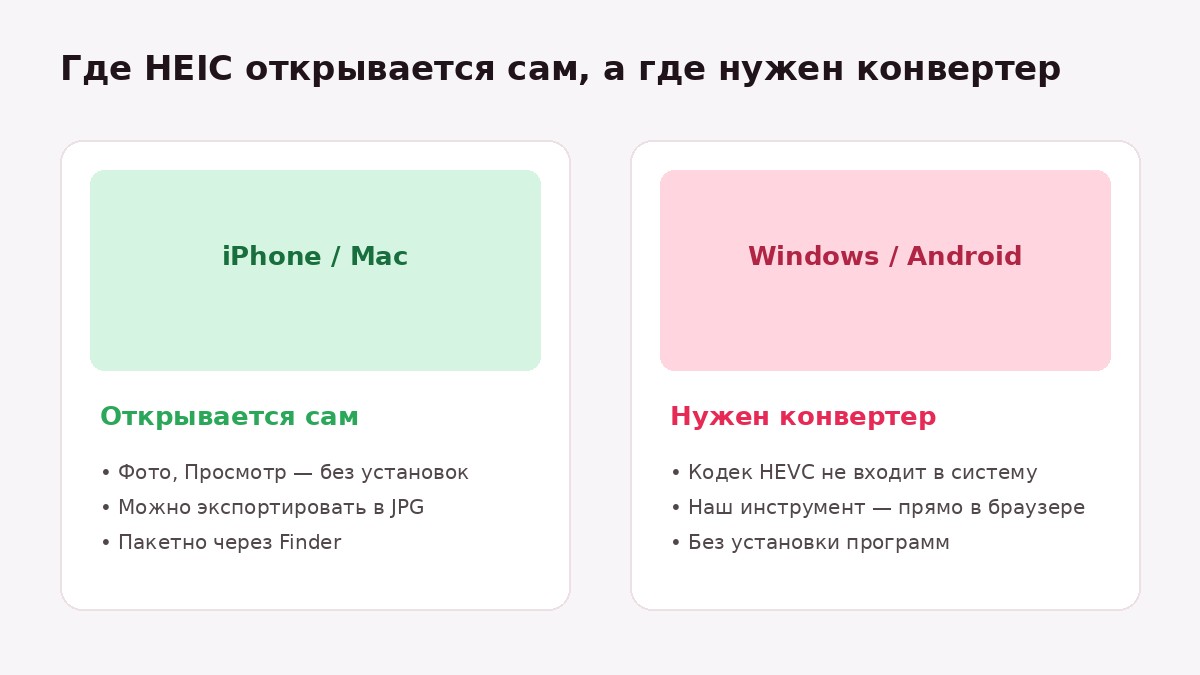
Браузеры умеют напрямую рисовать JPG, PNG и WEBP на холсте — а вот HEIC нет: кодек HEVC внутри него закрыт патентами, и Chrome с Firefox декодировать его нативно не могут (кроме Safari на технике Apple). Поэтому инструмент подгружает отдельный декодер прямо в браузере и уже через него превращает кадр в JPG — первая конвертация может занять на пару секунд больше, чем у WEBP.
Пакетная конвертация десятков фото
Загрузите сразу всю папку со снимками с iPhone — инструмент обработает каждый файл отдельно и покажет список с итоговым весом. Кнопка «Скачать все» отправит готовые JPG в загрузки один за другим. HEIC декодируется тяжелее, чем обычные картинки — если фото больше полусотни или браузер начал тормозить, разбейте пачку на части.
Нужен способ без браузера — прямо на самом iPhone, в Windows или на Android — пошагово разобрано в статье HEIC в JPG: как открыть и конвертировать фото iPhone: там же честный ответ, теряется ли при конвертации качество.
Что происходит с Live Photo и метаданными
Живое фото — это пара из HEIC-снимка и короткого видео, конвертер заберёт только неподвижный кадр. Движущуюся часть нужно сохранять отдельно как видео. Метаданные EXIF (дата съёмки, геометка) в получившемся JPG не сохраняются — если они важны, конвертируйте прямо на iPhone или через «Просмотр» на Mac, как описано в статье.
HEIC и JPG: разница по стандарту, а не только по расширению
| Параметр | HEIC (HEIF/HEVC) | JPG |
|---|---|---|
| Метод сжатия кадра | кодек HEVC — тот же, что и в видео | JPEG/DCT |
| Глубина цвета | до 10 бит на канал | 8 бит на канал |
| Прозрачность (альфа-канал) | поддерживается форматом | не поддерживается |
| Несколько кадров в одном файле | да — так устроено Live Photo и серийная съёмка | нет, только один кадр на файл |
| Нативная поддержка в браузере | только Safari/WebKit | везде |
Отсюда и разница на практике: HEIC хранит больше информации о цвете и сжимает сильнее видеокодеком, но открывается не везде без конвертации. JPG проще по устройству и совместим со всем, поэтому и остаётся стандартом для пересылки и загрузки на сайты и в соцсети.
Настройки конвертера: точные значения
Конвертер не спрашивает лишнего, но у каждой настройки есть конкретное значение — вот они целиком.
| Что настраивается | Значение в инструменте | На что влияет |
|---|---|---|
| Расширения на входе | .heic и .heif | Другие форматы окно выбора файлов просто не покажет |
| Формат на выходе | только JPG | PNG не предлагается — в снимках с iPhone нет прозрачности |
| Ползунок качества | от 50 до 100, по умолчанию 92 | Вес готового файла и заметность сжатия на плавных переходах |
| Декодер | heic2any 0.0.4, грузится один раз за сессию | Первое фото обрабатывается на пару секунд дольше остальных |
| Размер пачки | ограничения по числу файлов нет | Каждый снимок держится в памяти вкладки |
Почему по умолчанию 92, а не 100. На отметке 100 браузер почти перестаёт сжимать, и снимок с айфона на 12 мегапикселей весит 6–8 МБ — больше исходного HEIC. На 92 тот же кадр укладывается в 2–3 МБ, а разницу видно только при увеличении в пиксель. Ниже 70 первыми сыплются плавные переходы: небо у горизонта и кожа на портретах покрываются квадратными пятнами. Поэтому нижняя граница ползунка стоит на 50 — дальше опускать смысла нет, проще уменьшить сам размер кадра.
Почему PNG здесь не предлагается. PNG хранит фотографию без потерь и весит в 5–10 раз больше JPG. Для скриншота или логотипа это оправдано, для отпускных фото — нет. Если прозрачность всё-таки нужна, её сохранит конвертер WEBP в JPG: там PNG в списке форматов есть.
Про первый файл. Декодер HEIC — отдельная библиотека, браузер тянет её при первой конвертации. Поэтому первое фото идёт дольше остальных, а дальше очередь движется ровно. Если интернет отвалился до загрузки декодера, инструмент честно скажет об этом, а не зависнет.