Музыка на звонок айфона
Поставить музыку на звонок айфона бесплатно можно через GarageBand, приложение Apple из App Store. Откройте в нём свой аудиофайл из «Файлов», оставьте отрезок до 30 секунд, нажмите «Поделиться» и «Рингтон», затем «Использовать звук как» и «Стандартный рингтон». Компьютер и iTunes для этого не нужны. Защищённый файл не подойдёт.
Если у вас Android или Samsung, смотрите общую инструкцию как поставить музыку на звонок.
Что подготовить до начала
Рингтон на iPhone длится не больше 30 секунд. Так написано в справке Apple о собственных рингтонах. Если трек длиннее, GarageBand при экспорте предложит сократить его автоматически, но не спросит, где у песни припев. Поэтому кусок лучше выбрать заранее.
Файл должен лежать на iPhone или в iCloud Drive, то есть открываться в приложении «Файлы». Вложение из мессенджера GarageBand не увидит, пока вы не сохраните его в «Файлы» через кнопку «Поделиться».
С форматами у GarageBand для iPhone всё просто: он импортирует MP3 и WAV, а также AIFF и AAC. Трек в OGG или FLAC сначала переведите в MP3 в конвертере аудио. Как выбрать битрейт и не потерять качество, разобрано в статье как конвертировать аудио в MP3, WAV, FLAC.
И последнее: место на телефоне. GarageBand ставится из App Store отдельно, и если память забита, загрузка не начнётся. Что удалить в первую очередь, подскажет инструкция как очистить память телефона.
Как поставить музыку на звонок айфон через GarageBand
Порядок кнопок взят из справки Apple.
- Установите GarageBand из App Store. Приложение бесплатное.
- Нажмите и удерживайте значок GarageBand на экране «Домой». В меню выберите «Создать новую аудиозапись».
- Когда проект откроется, нажмите кнопку «Дорожки» в верхней части экрана.
- Нажмите значок инструмента слева, чтобы выбрать трек.
- Нажмите кнопку браузера Loops вверху. Перейдите на вкладку «Файлы» и нажмите «Просмотреть элементы из приложения «Файлы»». Найдите свой трек.
- Нажмите на файл, задержите палец и перетащите его влево, на дорожку.
- Коснитесь фрагмента на дорожке и потяните его левый или правый край. Если удерживать край, масштаб увеличится, и резать станет точнее.
- Сдвиньте оставшийся кусок до упора влево, чтобы перед звуком не было тишины.
- Нажмите кнопку навигации и откройте «Мои песни». Там нажмите «Ещё», затем «Выбрать» и отметьте свой проект.
- Нажмите «Поделиться», затем «Рингтон». Введите имя рингтона и нажмите «Экспортировать».
- Когда экспорт закончится, нажмите «Использовать звук как» и выберите «Стандартный рингтон».
Если выделенный кусок длиннее 30 секунд, после «Экспортировать» появится предупреждение. Кнопка «Продолжить» сократит рингтон автоматически. Кнопка «Отмена» вернёт к песне, чтобы вы обрезали её сами. Второй путь надёжнее.
Имя при экспорте выбирайте понятное, например «Мама» или «Работа»: так рингтон проще найти среди стандартных звуков. Проект остаётся в «Моих песнях». Захотите другой кусок той же песни, откройте проект, сдвиньте фрагмент и экспортируйте рингтон ещё раз под новым именем.
Сменить рингтон позже можно в «Настройках»: «Звуки и вибрация», затем «Рингтон».
Как обрезать трек заранее, если в GarageBand неудобно
Двигать края дорожки пальцем на маленьком экране неудобно, особенно когда нужен кусок с точностью до секунды. Проще подготовить отрезок заранее, а в GarageBand только экспортировать его.
Наша обрезка музыки онлайн работает в браузере на телефоне и на компьютере. На вход принимает MP3, WAV, M4A, OGG и FLAC, а сохраняет результат в MP3 или WAV. Для рингтона там есть три полезные вещи:
- кнопка «Рингтон 30 с» выделяет ровно 30 секунд от точки начала;
- фейд-ин и фейд-аут: звук плавно нарастает в начале и затухает в конце, поэтому мелодия не обрывается на полуслове;
- файл обрабатывается прямо в браузере и на сервер не уходит.
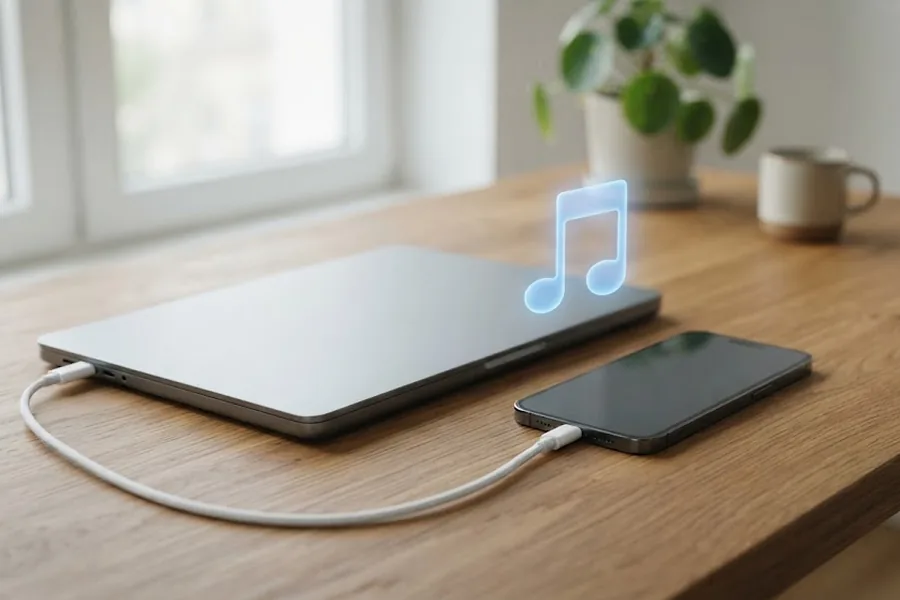
По шагам это выглядит так:
- Нажмите «Выбрать аудио» и укажите трек.
- Поставьте начало: потяните левый край на волновой форме или впишите время в поле «Начало, сек».
- Нажмите «Рингтон 30 с», затем «Прослушать». Не понравилось место, сдвиньте начало и послушайте ещё раз.
- Задайте фейд-ин и фейд-аут в секундах.
- Оставьте формат MP3 и нажмите «Обрезать и скачать».
Готовый MP3 сохраните в «Файлы», затем откройте его в GarageBand по шагам выше: обрезать там уже ничего не придётся. Подробнее о самой нарезке написано в статье как обрезать музыку онлайн.
Как выбрать кусок: до конца отрезка обычно никто не дослушивает, трубку берут раньше. Ставьте узнаваемое место в самое начало. Длинное тихое вступление на звонке почти не слышно в сумке или кармане.
Музыку на звонок айфон бесплатно: где взять файл
Платить за рингтон не обязательно. GarageBand бесплатный, а звук можно взять там, где права на него у вас уже есть.
- Своя запись. Голос ребёнка, смех друга, гитарный рифф. Запись из «Диктофона» можно экспортировать в «Файлы» и дальше открыть в GarageBand.
- Звук из своего видео. Ролик с концерта, где играли вы, или видео с дня рождения. Звуковую дорожку вытащит конвертер MP4 в MP3: он берёт MP4 и MOV с iPhone и отдаёт MP3 или WAV. Пошагово это разобрано в статье как извлечь звук из видео.
- Мелодия, сыгранная в GarageBand. Справка Apple отдельно упоминает этот вариант: можно сыграть на встроенных сенсорных инструментах, добавить готовые биты из Apple Loops или записать своё пение.
- Купленный файл. Трек, который магазин продал именно файлом MP3 или WAV без защиты.
- Свободная лицензия. Музыка под Creative Commons или из библиотек без отчислений. Прочитайте условия: некоторые лицензии просят указывать автора.
Песни из Apple Music GarageBand показывает на вкладке «Музыка», но взять можно только загруженную на iPhone. Затемнённая строка значит, что файл защищён или не загружен, а защищённый файл, по справке Apple, рингтоном не станет. Скачивать чужие треки ради звонка не советуем: берите то, на что у вас есть права.
Своя мелодия на контакт и на сообщения
В окне «Использовать звук как» есть ещё два варианта. «Стандартный текстовый тон» ставит звук на сообщения. «Присвоить контакту» привязывает мелодию к одному человеку: звонит мама, и играет её песня. Если назначать пока ничего не нужно, нажмите «Готово».
Окно уже закрыто? Переделывать ничего не нужно. Откройте «Контакты», выберите человека, нажмите «Изменить», затем «Рингтон» и найдите свой звук.
Отдельные мелодии для двух-трёх близких удобнее общей: звонок узнаёшь, не доставая телефон. Для сообщений берите совсем короткий отрывок, на пару секунд. Длинный сигнал на каждое сообщение надоедает к вечеру.
Что обычно идёт не так
Трек в списке GarageBand серый. Файл защищён или не загружен на iPhone. Незагруженный скачайте на телефон, а вместо защищённого возьмите другой файл.
GarageBand не видит файл. Он остался внутри мессенджера или браузера. Сохраните его в «Файлы» через «Поделиться». Если файл на месте, но не открывается, проверьте формат: OGG и FLAC сначала переведите в MP3.
Рингтон начинается с тишины. Перед звуком на дорожке остался пустой кусок. Вернитесь в проект и сдвиньте фрагмент до упора влево, как советует Apple, затем экспортируйте заново.
Играет не тот кусок. Отрезок был длиннее 30 секунд, и на предупреждении вы нажали «Продолжить»: GarageBand сократил его сам. Обрежьте вручную или подготовьте кусок в обрезке музыки кнопкой «Рингтон 30 с».
Мелодия обрывается резко. Включите фейд-аут при обрезке: короткое затухание в конце делает звонок мягче.
Частые вопросы
Можно ли поставить песню на звонок айфона без компьютера? Да. Всё делается на самом iPhone в бесплатном приложении GarageBand: открываете аудиофайл из «Файлов», оставляете кусок до 30 секунд, экспортируете его как рингтон и выбираете «Использовать звук как», затем «Стандартный рингтон». iTunes и кабель не нужны.
Какой длины может быть рингтон на iPhone? До 30 секунд, так написано в справке Apple. Если отрезок длиннее, GarageBand при экспорте предложит выбор: «Продолжить» сократит рингтон автоматически, «Отмена» вернёт к песне, чтобы вы обрезали её сами.
Почему трек в GarageBand серый и не перетаскивается? Затемнённый файл защищён или не загружен на iPhone. Незагруженный достаточно скачать на телефон. Защищённый файл рингтоном не станет, нужен другой: своя запись, купленный файл без защиты или музыка со свободной лицензией.
Как поставить мелодию на звонок одного человека? Сразу после экспорта в окне «Использовать звук как» нажмите «Присвоить контакту». Если окно уже закрыто, откройте «Контакты», выберите человека, нажмите «Изменить», затем «Рингтон» и найдите свой звук в списке.
Какие форматы открывает GarageBand на iPhone? MP3 и WAV, а также AIFF и AAC. Файл в OGG или FLAC сначала переведите в MP3, например в нашем конвертере аудио, он работает прямо в браузере.
Есть 3 минуты? Пройдите тест на IQ
10 заданий на логику и фигуры — результат сразу, без регистрации.
Пройти тестПриложение на телефон
Иконка на экране, работает без браузера. Занимает 0 МБ и ставится за секунду.
Бот в Telegram
Кинь ссылку — видео или фото придёт ответом. Pinterest, TikTok, ВК и Rutube.