Как сделать презентацию с видео
Чтобы вставить видео в презентацию PowerPoint, выберите слайд и откройте вкладку «Вставка». Щёлкните стрелку у кнопки «Видео», затем пункт «Это устройство». Найдите файл и нажмите «Вставить». Формат Microsoft советует такой: MP4 с видео H.264 и звуком AAC. Лишнее в начале и в конце ролика уберёт кнопка «Монтаж видео».
С чего начать: план слайдов и ролик
Сначала решите, на каком слайде нужен ролик и что он должен показать. Если слайдов ещё нет, начните с порядка: вот разбор, как составить план слайдов с нейросетью до оформления.
Ролик готовьте отдельно и вставляйте в презентацию уже готовый файл. PowerPoint обрезает только видео, вставленное с компьютера, а сжимать ролики внутри презентации умеет только версия для Windows.
Где взять и как скачать видео для презентации
Проще всего со своим роликом: снятым на телефон или записанным с экрана. Экран компьютера можно записать прямо в браузере вместе со звуком. Инструмент работает только на компьютере и сохраняет запись в WebM, поэтому дальше её стоит перевести в MP4.
Если ролик лежит в сети и вы вправе его использовать, скачайте его файлом MP4 по ссылке. Онлайн-видео в PowerPoint без интернета не запустится, а скачанный и встроенный файл лежит в самой презентации.
Чужое видео берите только со свободной лицензией. Лицензия Creative Commons «Атрибуция» 4.0 (CC BY) требует указать автора и дать ссылку на лицензию. Если вы обрезали ролик, об изменениях тоже нужно написать. По лицензиям видеостоков Pexels и Pixabay указывать автора не требуется, хотя подпись там приветствуют. Ограничения у каждого стока свои, поэтому перед загрузкой прочитайте страницу лицензии. Подпись с автором можно поставить мелким шрифтом под роликом или на последнем слайде с источниками.
Как обрезать видео для презентации
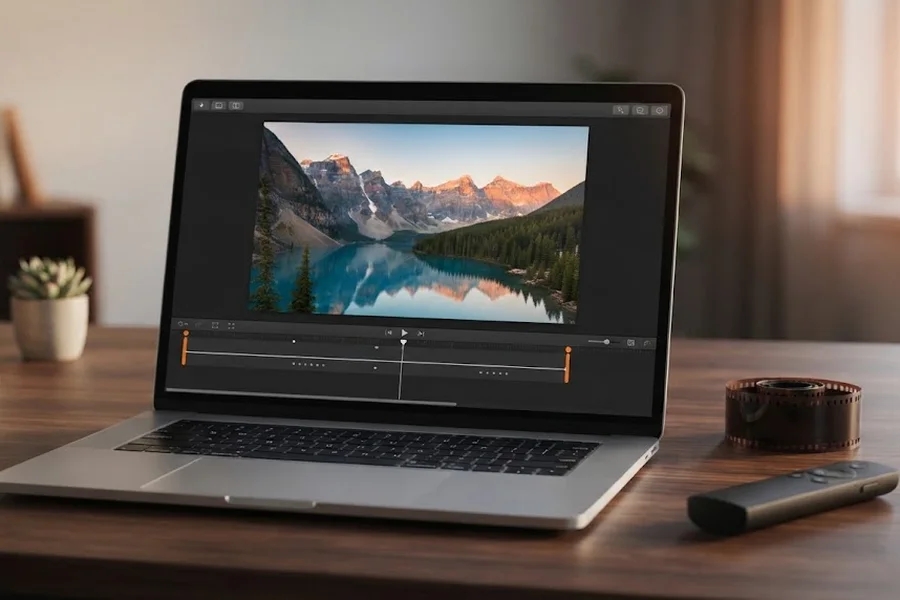
В PowerPoint выделите видео на слайде, откройте вкладку «Воспроизведение» и нажмите «Монтаж видео». Зелёный маркер слева задаёт начало, красный справа задаёт конец. Точное место помогают найти кнопки «Следующий кадр» и «Предыдущий кадр».
Ограничение одно: так режется только видео, вставленное с компьютера. Ролик из интернета обрезать нельзя, а PowerPoint для Интернета не обрезает видео совсем.
Если нужен отдельный короткий файл, отрежьте кусок заранее в обрезке видео без программ. Подойдут MP4 и MOV, а также WebM и MKV. Ролик с видео H.264 и звуком AAC режется без перекодирования, остальные инструмент перекодирует сам и сохранит в MP4. Файл не уходит на сервер. При первом запуске сайт загрузит модуль обработки примерно на 30 МБ.
Лишний звук, например шум улицы или чужой разговор, можно вырезать из ролика целиком: картинка останется прежней. Инструмент берёт файлы до 700 МБ.
Формат и размер ролика
Для PowerPoint Microsoft рекомендует файлы MP4 с видео H.264 и звуком AAC. PowerPoint для Интернета принимает ролики до 256 МБ и, кроме MP4, понимает MOV, WMV, AVI, M4V, MKV, ASF, TS.
Запись экрана в WebM или ролик в MOV с айфона переведите в MP4 онлайн. Конвертер работает в браузере, файл никуда не отправляется. На телефоне ролик длиннее нескольких минут может не поместиться в память вкладки, поэтому длинную запись сначала обрежьте до нужного куска.
Тяжёлый ролик сожмите до нужного размера: там есть пресет «До 25 МБ», он подбирает битрейт под лимит вложений. Про битрейт и разрешение подробнее в статье как сжать видео без заметной потери качества.
Уже вставленное видео сжимает и сам PowerPoint для Windows. Откройте «Файл», затем «Сведения» и в разделе «Мультимедиа» нажмите «Сжать мультимедиа». Уровней качества три. Full HD (1080p) экономит место и сохраняет общее качество. HD (720p) по качеству сравним с видео из интернета. Самый лёгкий, Standard (480p), Microsoft советует для отправки по почте. Встроенные субтитры и дополнительные звуковые дорожки при сжатии пропадают. В PowerPoint для Mac и для Интернета этой кнопки нет.
Как вставить видео в презентацию PowerPoint
Порядок для PowerPoint на Windows по справке Microsoft:
- Откройте презентацию в обычном режиме и выберите слайд для видео.
- На вкладке «Вставка» щёлкните стрелку у кнопки «Видео».
- Выберите «Это устройство». В части версий пункт называется «Видео на моем компьютере».
- В окне «Вставка видеозаписи» найдите ролик и нажмите «Вставить».
- Выделите видео, на вкладке «Воспроизведение» откройте список «Пуск» и выберите, когда ролик начнёт играть.
По умолчанию стоит «В последовательности щелчков»: ролик стартует со следующим щелчком по слайду или нажатием пробела. «Автоматически» запускает видео, когда слайд появляется на экране. «При щелчке» запускает его только по щелчку на самом ролике.
Так видео встраивается в файл презентации, и тот становится тяжелее. Можно вставить ссылку: в окне выбора щёлкните стрелку рядом с кнопкой «Вставить» и выберите «Связь с файлом». Презентация останется лёгкой, но ролик придётся носить вместе с ней. Microsoft советует держать презентацию и связанное видео в одной папке.
На Mac нажмите «Видео» на вкладке «Вставка» и выберите «Фильм из файла». В PowerPoint для Интернета выберите «Вставить», затем «Видео» и «Это устройство», найдите ролик и нажмите «Открыть».
Видео в Google Презентациях и LibreOffice Impress
В Google Презентациях откройте файл на компьютере, нажмите «Вставка» и выберите «Видео». Ролик берётся с YouTube через поиск или по ссылке. Свой файл сначала загрузите на Google Диск и выберите его там. Когда запускать видео, задают в «Параметрах форматирования», раздел «Воспроизведение видео». Вариантов три: «Воспроизведение при нажатии» стоит по умолчанию, «Автоматическое воспроизведение» запускает ролик после перехода на слайд, а при «Управлении воспроизведением вручную» он ждёт щелчка мышью.
В LibreOffice Impress откройте меню «Вставка» и выберите «Звук или видео». Флажок «Связь» оставляет файл снаружи, без него ролик встраивается в документ. Встраивание поддерживают не все форматы, об этом предупреждает справка LibreOffice.
| PowerPoint | Google Презентации | LibreOffice Impress | |
|---|---|---|---|
| Откуда берёт видео | файл с компьютера или ролик YouTube и Vimeo | YouTube или Google Диск | файл с компьютера |
| Обрезка внутри | «Монтаж видео», только для файла с компьютера | в справке не описана | в справке не описана |
| Интернет при показе | нужен для онлайн-видео, встроенный файл лежит в самой презентации | справка об этом не пишет | справка об этом не пишет |
Проверка перед показом на проекторе
Перед выступлением откройте презентацию на том компьютере, с которого будете показывать, и пройдите слайд с видео в режиме показа. Звук проверьте через колонки зала, а не через наушники.
Если ролик вставлен ссылкой, скопируйте видео в папку с презентацией. В разделе «Сведения» вкладки «Файл» PowerPoint показывает все ролики презентации, а для связанных есть ссылка «Просмотр ссылок» с адресами файлов.
Для видео с YouTube проверьте интернет в зале: без подключения такой ролик не запустится. На случай сбоя сохраните кадр из ролика картинкой и держите его на запасном скрытом слайде.
Что обычно идёт не так
Видео не играет на другом компьютере. Ролик вставлен ссылкой, а файл остался на старом компьютере. Скопируйте видео в папку с презентацией и вставьте его заново или встройте в файл целиком.
Чёрный экран вместо картинки. Переведите ролик в формат, который советует Microsoft, то есть в MP4 с видео H.264 и звуком AAC, и вставьте заново.
Нет звука. Посмотрите на кнопку громкости в панели под видео: звук может стоять на нуле.
Файл презентации огромный. Встроенное видео увеличивает размер презентации. Сожмите ролики командой «Сжать мультимедиа» с качеством HD (720p) или Standard (480p). Другой путь: вставить видео ссылкой и носить файл рядом.
Частые вопросы
Как вставить видео в презентацию PowerPoint? Выберите слайд и откройте вкладку «Вставка». Щёлкните стрелку у кнопки «Видео», выберите «Это устройство», найдите файл и нажмите «Вставить». На Mac пункт называется «Фильм из файла».
Какой формат видео лучше для презентации? Microsoft рекомендует для PowerPoint файлы MP4 с видео H.264 и звуком AAC. Запись экрана в WebM или ролик в MOV можно перевести в MP4 онлайн, конвертер работает в браузере.
Почему видео в презентации не воспроизводится на другом компьютере? Если видео вставлено ссылкой, сам файл остался на прежнем компьютере. Microsoft советует держать ролик в одной папке с презентацией и переносить их вместе. Видео с YouTube без интернета не запустится: оно лежит на сайте, а не в презентации.
Можно ли обрезать видео прямо в PowerPoint? Да. Выделите видео, на вкладке «Воспроизведение» нажмите «Монтаж видео» и сдвиньте зелёный маркер начала и красный маркер конца. Так режутся только ролики, вставленные с компьютера. PowerPoint для Интернета видео не обрезает.
Как уменьшить размер презентации с видео? В PowerPoint для Windows откройте «Файл», затем «Сведения» и нажмите «Сжать мультимедиа». Для отправки по почте Microsoft советует качество Standard (480p). Ролик можно сжать и заранее, до вставки в слайд.
Есть 3 минуты? Пройдите тест на IQ
10 заданий на логику и фигуры — результат сразу, без регистрации.
Пройти тестПриложение на телефон
Иконка на экране, работает без браузера. Занимает 0 МБ и ставится за секунду.
Бот в Telegram
Кинь ссылку — видео или фото придёт ответом. Pinterest, TikTok, ВК и Rutube.