Как узнать пароль от своего Wi-Fi
Пароль от своего Wi-Fi можно посмотреть на iPhone, Mac или компьютере с Windows, которые уже подключены к сети. На iPhone откройте «Настройки», затем Wi-Fi, кнопку «Информация» рядом с сетью и поле «Пароль». В Windows 11 путь такой: «Параметры», «Сеть и Интернет», «Свойства», кнопка «Показать». Android покажет QR-код сети. Без подключённых устройств пароль ищут на наклейке роутера.
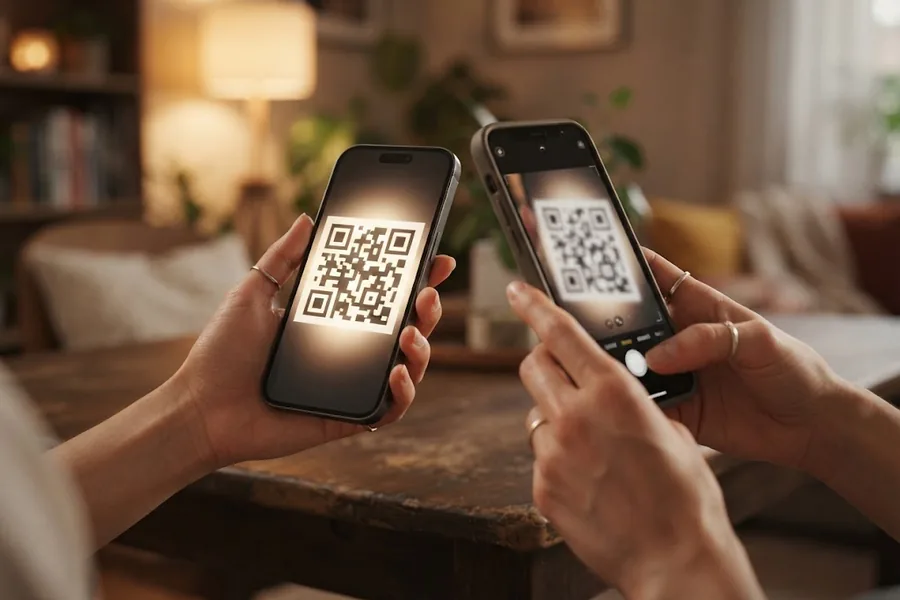
Здесь собраны способы для своей домашней сети, по устройствам. Пути в настройках взяты из официальной справки производителей. Названия пунктов зависят от версии системы и могут немного отличаться.
Как узнать пароль от Wi-Fi на телефоне Android
В справке Google для Android сеть передают QR-кодом. Пароль при этом вводить не нужно: второй телефон сканирует код и подключается сам.
- Откройте настройки телефона.
- Выберите «Сеть и интернет», затем «Интернет».
- Нажмите на название сети Wi-Fi.
- Нажмите «Поделиться». На экране появится QR-код.
- Отсканируйте его камерой второго устройства, чтобы подключить его к той же сети.
Google предупреждает, что часть действий в этой справке доступна только на Android 12 и новее. Если кнопки «Поделиться» в вашем меню нет или нужен сам пароль, а не код, его покажет компьютер в той же сети или наклейка роутера.
Пароль от подключённого Wi-Fi на Samsung
Справка Samsung описывает путь по-английски: Settings, затем Connections и Wi-Fi. Дальше нажмите значок настроек рядом с сетью, к которой подключён телефон, и выберите пункт QR code. Телефон создаст QR-код, гость наведёт на него камеру и подключится без ввода пароля.
Samsung отдельно пишет, что телефон должен быть подключён к этой сети, иначе поделиться ею не выйдет. Код сети, к которой вы подключались раньше, но сейчас не подключены, так не получить.
Как узнать пароль от Wi-Fi на iPhone
По справке Apple, в iOS 16 и новее пароль Wi-Fi можно посмотреть и скопировать прямо в настройках. Для сети, к которой iPhone подключён сейчас:
- В приложении «Настройки» нажмите Wi-Fi.
- Найдите сеть, которая используется сейчас, и нажмите кнопку «Информация» рядом с ней.
- Нажмите поле «Пароль».
- Подтвердите вход кодом-паролем, Face ID или Touch ID. Пароль появится на экране, его можно скопировать.
Пароль сети, к которой iPhone подключался раньше, тоже хранится. В разделе Wi-Fi нажмите «Правка» в правом верхнем углу, подтвердите вход и увидите список сетей. Нажмите кнопку информации у сети со значком замка, затем поле «Пароль».
В iOS 18 пароли Wi-Fi есть ещё в приложении «Пароли». Откройте его кодом-паролем, Face ID или Touch ID, нажмите Wi-Fi и нужную сеть, затем поле «Пароль».
Как узнать пароль от Wi-Fi на компьютере с Windows
Microsoft пишет, что пароль можно найти на компьютере с Windows, который уже подключён к вашей сети. В Windows 11 быстрее всего через параметры:
- Откройте приложение «Параметры» и раздел «Сеть и Интернет».
- Нажмите «Свойства» подключённой сети Wi-Fi.
- Рядом с паролем сети Wi-Fi нажмите «Показать».
Пароли сохранённых сетей лежат на странице «Управление известными сетями». Выберите там сеть и нажмите «Показать» рядом с паролем.
В Windows 10 откройте «Параметры», «Сеть и Интернет», «Состояние» и «Центр управления сетями и общим доступом». Рядом с пунктом «Подключения» выберите имя своей сети Wi-Fi, в окне состояния нажмите «Свойства беспроводной сети». На вкладке «Безопасность» поставьте флажок отображения символов: пароль появится в поле ключа безопасности сети.
Третий способ работает через командную строку. Откройте её и введите:
netsh wlan show profiles
Команда покажет список сохранённых сетей Wi-Fi. Затем введите имя своей сети вместо ИмяСети:
netsh wlan show profile name="ИмяСети" key=clear
По справке ASUS для английской Windows пароль стоит в строке Key Content раздела Security settings.
Пароль от сети Wi-Fi на Mac
На Mac пароли сетей хранит приложение «Пароли». Там видна сеть, к которой Mac подключён сейчас, и все сети, сохранённые раньше.
- Откройте приложение «Пароли».
- В боковом меню нажмите «Wi‑Fi». Подключённая сеть показана вверху экрана.
- Выберите сеть.
- Наведите указатель на ряд точек рядом с параметром «Пароль» и задержите его. Пароль появится вместо точек.
Щелчок по точкам копирует пароль. Apple пишет, что у сети Wi-Fi есть и пункт «Показать QR‑код для сети»: родные сканируют код и подключаются.
Как узнать пароль от Wi-Fi на роутере
Если ни одно устройство к сети не подключено, посмотрите на сам роутер. Заводской пароль печатают на наклейке.
Наклейка. У Keenetic заводские имя сети и пароль Wi-Fi напечатаны на наклейке на обратной стороне, рядом с QR-кодом. У TP-Link пароль беспроводной сети указан на фирменной наклейке на нижней панели.
Веб-панель. Если пароль меняли после покупки, наклейка уже не поможет. Текущий пароль покажет панель настроек роутера в браузере.
- TP-Link: адрес tplinkwifi.net или 192.168.0.1. Справка к Archer C50 советует подключить компьютер кабелем Ethernet и открыть раздел «Беспроводной режим 2,4 ГГц» (или 5 ГГц), затем «Защита беспроводного режима».
- Keenetic: адрес my.keenetic.net или 192.168.1.1. В инструкции Keenetic сказано, что изменённый и потерянный пароль Wi-Fi можно узнать или сменить, войдя в этот адрес.
Для входа в панель нужен пароль администратора роутера. Это другой пароль, не от Wi-Fi.
Что обычно идёт не так
Пароль с наклейки не подходит. Его сменили при настройке. Посмотрите текущий на подключённом телефоне или компьютере либо в веб-панели роутера.
Забыт пароль администратора роутера. Keenetic пишет, что восстановить его невозможно: роутер придётся вернуть к заводским настройкам. Сброс удаляет все ваши настройки, поэтому сеть потом настраивают заново.
На Samsung нет QR-кода для сети. Samsung даёт код только для сети, к которой телефон подключён сейчас. Подключитесь и откройте настройки сети ещё раз.
iPhone не показывает пароль. Справка Apple описывает это поле для iOS 16 и новее. Обновите систему или посмотрите пароль на другом устройстве.
Команда netsh не находит сеть. Имя сети в кавычках набрано не так, как в списке. Скопируйте его из вывода netsh wlan show profiles.
Подключились, а интернет медленный. Проверьте скорость в тесте скорости интернета. Если на телефоне медленно, загляните в статью как ускорить интернет на телефоне.
Частые вопросы
Как узнать пароль от Wi-Fi, к которому подключён телефон? На iPhone откройте «Настройки», затем Wi-Fi, нажмите кнопку «Информация» рядом с сетью и поле «Пароль». Телефон попросит Face ID, Touch ID или код-пароль. На Android справка Google ведёт в «Настройки», «Сеть и интернет», «Интернет», дальше нажмите на сеть и «Поделиться»: телефон покажет QR-код сети.
Как узнать пароль от Wi-Fi на компьютере? В Windows 11 откройте «Параметры», раздел «Сеть и Интернет», затем «Свойства» сети и кнопку «Показать» рядом с паролем. На Mac пароль хранит приложение «Пароли», раздел «Wi‑Fi» в боковом меню: наведите указатель на точки рядом с полем «Пароль».
Где посмотреть пароль Wi-Fi, если к сети ничего не подключено? На наклейке роутера. У Keenetic заводские имя сети и пароль напечатаны на наклейке на обратной стороне, у TP-Link на нижней панели. Если пароль меняли после покупки, его покажет веб-панель роутера: tplinkwifi.net у TP-Link, my.keenetic.net у Keenetic.
Как поделиться паролем Wi-Fi, не диктуя его? Покажите гостю QR-код сети: на Android он открывается кнопкой «Поделиться» в настройках сети, на Samsung через значок настроек рядом с подключённой сетью. Между устройствами Apple пароль передаёт кнопка «Поделиться паролем», если устройства рядом и владельцы есть друг у друга в контактах.
Почему пароль с наклейки роутера не подходит? Пароль на наклейке заводской. Если его сменили при настройке, роутер ждёт новый. Посмотрите его на устройстве, которое уже подключено к сети, или в веб-панели роутера. Для входа в панель нужен пароль администратора: у Keenetic забытый пароль администратора восстановить нельзя, роутер придётся вернуть к заводским настройкам.
Есть 3 минуты? Пройдите тест на IQ
10 заданий на логику и фигуры — результат сразу, без регистрации.
Пройти тестПриложение на телефон
Иконка на экране, работает без браузера. Занимает 0 МБ и ставится за секунду.
Бот в Telegram
Кинь ссылку — видео или фото придёт ответом. Pinterest, TikTok, ВК и Rutube.