Запись экрана на айфоне
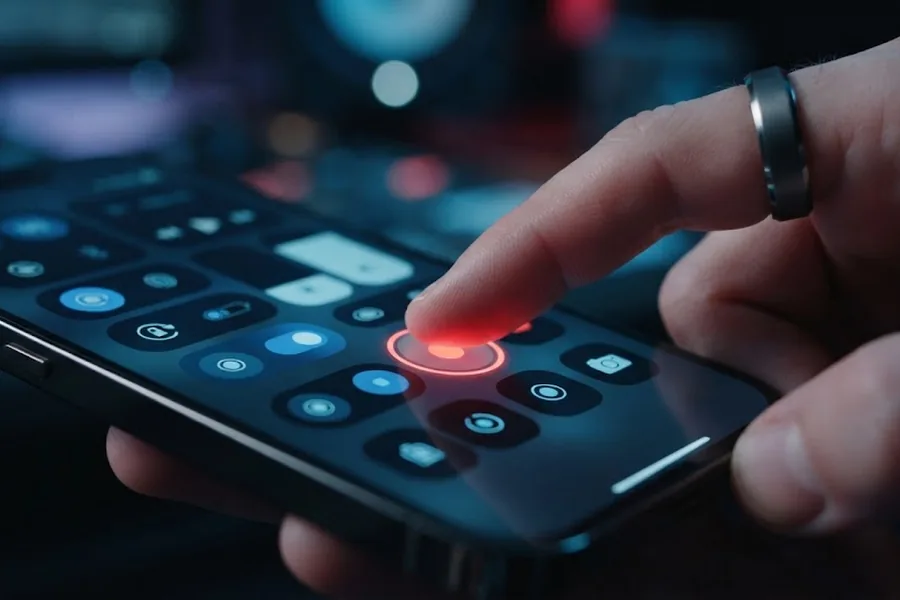
Чтобы сделать запись экрана на айфоне со звуком, откройте Пункт управления. Нажмите и удерживайте серую кнопку «Запись», включите «Микрофон» и нажмите «Начать запись». Через три секунды обратного отсчёта начнётся съёмка. Остановить её можно кнопкой «Запись экрана» в верхней части экрана, а готовый ролик появится в приложении «Фото».
Запись на Android и на компьютере разобрана в общей статье про запись экрана со звуком.
Как добавить кнопку записи в Пункт управления
Сначала откройте сам Пункт управления. На iPhone с Face ID смахните вниз от правого верхнего угла экрана. На iPhone с кнопкой «Домой» смахните вверх от нижнего края.
Если серой круглой кнопки записи там нет, её нужно добавить. В iOS 18 и iOS 26 это делается прямо в Пункте управления:
- Откройте Пункт управления.
- Нажмите кнопку в левом верхнем углу, чтобы перейти к настройке элементов.
- Внизу экрана нажмите «Добавить элемент управления». Откроется галерея элементов.
- Найдите запись экрана и нажмите на неё. Кнопка появится в Пункте управления.
В том же режиме кнопку можно перетащить в удобное место, чтобы потом нажимать её не глядя.
Если кнопка уже добавлена, но на первом экране её нет, она могла оказаться в другой группе элементов. Продолжите смахивать вниз: появятся остальные группы. Быстрее смахнуть по значкам у правого края экрана, они переключают группы.
Сделать запись экрана на айфоне со звуком: по шагам
Порядок по справке Apple. Главное в нём одно: чтобы в ролик попал ваш голос, на кнопке записи нужно задержать палец. Короткое касание сразу запускает отсчёт, и выбрать микрофон вы уже не успеете.
- Смахните вниз от правого верхнего угла экрана (или вверх от нижнего края на моделях с кнопкой «Домой»).
- Нажмите и удерживайте серую кнопку записи.
- Нажмите кнопку «Микрофон», чтобы включить его.
- Нажмите «Начать запись» и дождитесь трёхсекундного обратного отсчёта.
- Выйдите из Пункта управления: теперь записывается всё, что происходит на экране.
Закрыть Пункт управления на iPhone с Face ID можно смахиванием вверх от нижнего края экрана по центру, на моделях с кнопкой «Домой» нажатием на эту кнопку.
Микрофон добавляет в ролик ваш голос и всё, что звучит рядом: шум улицы, разговоры, телевизор. Если голос не нужен, например вы записываете игру или ролик из приложения, держите микрофон выключенным. Звук самого приложения пишется без микрофона, если приложение это разрешает.
Для обучающих роликов голос лучше писать в тихой комнате и держать телефон ближе ко рту. Если звук всё равно грязный, посмотрите, как убрать шум из видео.
Как записать понятную инструкцию с голосом
Экран с голосом пишут, когда нужно что-то показать. Родителям, где включается нужная функция. Коллеге, как повторить ошибку. Себе, чтобы не забыть порядок настройки. Несколько приёмов делают такую запись понятной с первого просмотра.
- Одна запись, одна задача. Пять коротких роликов проще пересмотреть, чем один длинный.
- Сначала план вслух. Первой фразой скажите, что будет в конце: «сейчас поставим свой рингтон».
- Называйте нажатия. «Открываю Настройки, листаю вниз, нажимаю Фото». Так зритель успевает понять, куда вы нажали.
- Паузы после каждого шага. Секунда тишины даёт зрителю найти то же место у себя.
Как остановить запись и где её найти
Есть два способа остановить запись:
- нажмите кнопку «Запись экрана» в верхней части экрана, затем «Остановить»;
- или откройте Пункт управления и нажмите красную кнопку «Запись».
Готовый ролик сохраняется в «Медиатеку» приложения «Фото». Все записи экрана Apple собирает в отдельную подборку: «Фото», раздел «Типы медиафайлов», «Записи экрана». В iOS 26 сначала нажмите «Коллекции» и прокрутите вниз до «Типов медиафайлов».
Если нужна не запись, а один кадр, проще сделать снимок экрана. Как это делается на разных телефонах, рассказано в статье как сделать скриншот на телефоне.
Как обрезать запись экрана прямо в «Фото»
В начале записи обычно виден Пункт управления, в конце момент остановки. Убрать лишнее можно встроенным редактором, без сторонних приложений. Порядок по справке Apple для iOS 26:
- Откройте запись в приложении «Фото».
- Нажмите кнопку редактирования.
- Перетащите края полосы с кадрами под видео: левый край задаёт начало, правый конец.
- Нажмите «Готово».
- Выберите «Сохранить видео», чтобы остался только обрезанный ролик, или «Сохранить видео как новое», чтобы сохранились обе версии.
Передумали после сохранения? Откройте видео, нажмите кнопку редактирования и выберите «Вернуть».
Что не попадёт в запись
Справка Apple называет два ограничения.
Запреты приложений. Некоторые приложения могут не разрешать записывать аудио и видео. Тогда их звук или картинка в ролик не попадут. Настройками iPhone это не исправить: решение принимает приложение.
«Повтор экрана». Нельзя одновременно записывать экран и выводить его на телевизор через «Повтор экрана». Сначала откройте Пункт управления, нажмите кнопку повтора экрана и «Остановить повтор».
И наоборот, в запись попадает всё, что появится на экране. Баннер с сообщением, всплывающее уведомление, открытая переписка. Перед записью включите режим «Не беспокоить» в Пункте управления и закройте лишние приложения.
Короткий список перед важной записью:
- на телефоне есть свободное место;
- режим «Не беспокоить» включён;
- микрофон включён для голоса или выключен, если нужен только звук приложения;
- «Повтор экрана» выключен;
- вкладки и чаты с личным закрыты.
Что делать с записью дальше
Запись экрана быстро набирает вес, и длинный ролик может не пройти в мессенджер или почту по размеру. Наши инструменты работают в браузере и принимают видео с iPhone, включая файлы MOV:
- обрезка видео убирает начало с Пунктом управления и конец с остановкой записи;
- сжатие видео уменьшает файл перед отправкой;
- MP4 в MP3 оставляет только звук, если нужна аудиодорожка с вашим голосом;
- ускорение видео прогонит длинную инструкцию быстрее, если зрителю не нужно смотреть каждую секунду.
Обрезать ролик можно и на самом телефоне, это разобрано в статье как обрезать видео на телефоне. Отдельно про лимиты мессенджера написано в инструкции как сжать видео для Телеграма.
Если запись нужна на компьютере, в браузере работает наша запись экрана онлайн. Она для ПК в Chrome, Edge или Firefox. На iPhone браузер захватывать экран не умеет, там работает только встроенная запись из Пункта управления.
Что обычно идёт не так
Нет кнопки записи. Её не добавили в Пункт управления. Добавьте через «Добавить элемент управления», как описано выше.
В ролике нет голоса. Микрофон был выключен. Перед записью задержите палец на кнопке «Запись» и включите «Микрофон». Короткое касание сразу запускает отсчёт.
Тишина вместо звука приложения. Приложение запрещает запись звука. Проверьте на другом приложении: если там звук есть, iPhone в порядке.
Запись не начинается во время показа на телевизоре. Включён «Повтор экрана», а вместе с ним запись не работает. В Пункте управления нажмите кнопку повтора экрана и «Остановить повтор».
Голос тихий или с эхом. Пишите в небольшой комнате с мебелью и шторами и держите телефон ближе. Если шум уже попал в запись, посмотрите, как убрать шум из видео.
Не хватает места. Длинная запись занимает много памяти, перед долгой записью освободите место. Где искать лишние гигабайты, разобрано в статье как очистить память телефона.
Частые вопросы
Как сделать запись экрана на айфоне со звуком? Откройте Пункт управления. Нажмите и удерживайте серую кнопку «Запись», включите «Микрофон» и нажмите «Начать запись». После трёхсекундного отсчёта закройте Пункт управления, запись пойдёт. Остановить её можно кнопкой «Запись экрана» вверху экрана, затем «Остановить».
Где найти кнопку записи экрана, если её нет? Её нужно добавить. Откройте Пункт управления, нажмите кнопку в левом верхнем углу, чтобы перейти к настройке, затем «Добавить элемент управления» внизу экрана и выберите запись экрана.
Куда сохраняется запись экрана на iPhone? В «Медиатеку» приложения «Фото». Все записи экрана собраны отдельно: «Фото», «Типы медиафайлов», «Записи экрана». В iOS 26 сначала нажмите «Коллекции» и прокрутите вниз до «Типов медиафайлов».
Почему в записи экрана нет звука? Если не слышно вашего голоса, микрофон был выключен: перед записью удерживайте кнопку «Запись» и включите «Микрофон». Если пропал звук конкретного приложения, дело в нём: справка Apple предупреждает, что некоторые приложения не разрешают записывать аудио и видео.
Можно ли записывать экран во время повтора на телевизор? Нет. В справке Apple сказано, что записывать экран и использовать «Повтор экрана» одновременно нельзя. Сначала откройте Пункт управления и нажмите «Остановить повтор», потом начинайте запись.
Есть 3 минуты? Пройдите тест на IQ
10 заданий на логику и фигуры — результат сразу, без регистрации.
Пройти тестПриложение на телефон
Иконка на экране, работает без браузера. Занимает 0 МБ и ставится за секунду.
Бот в Telegram
Кинь ссылку — видео или фото придёт ответом. Pinterest, TikTok, ВК и Rutube.