Обрезать GIF онлайн

Вырежьте из гифки нужные секунды и кадрируйте её под квадрат, сторис 9:16 или 16:9. Длительность определяется автоматически, обработка идёт в браузере.

Как обрезать гифку по времени

  1. Нажмите «Выбрать GIF» — анимация откроется на странице.
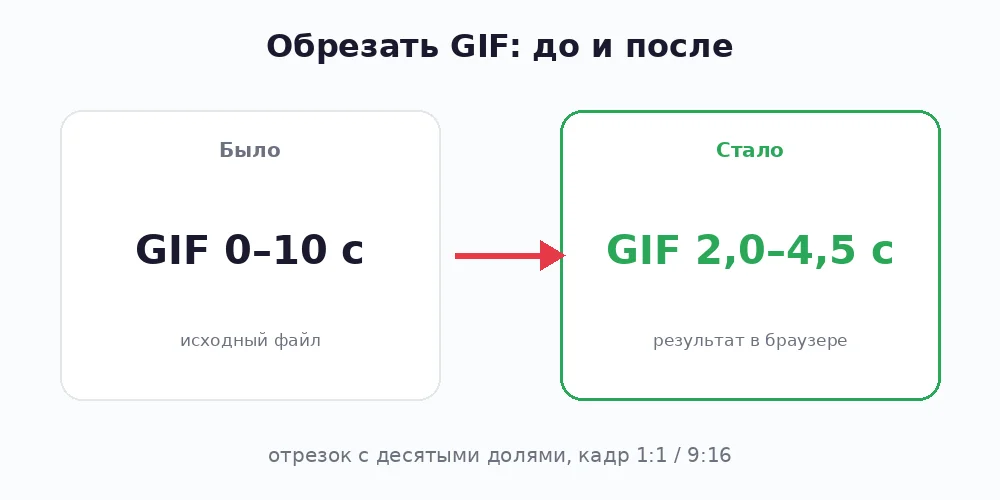
  2. Укажите начало и конец в секундах. Десятые доли тоже работают: 1.5 — это полторы секунды. Конец 0 означает «до конца файла».
  3. Если нужно ещё и подрезать края — выберите пропорцию: квадрат для аватарки, 9:16 для сторис, 16:9 для превью. Инструмент оставит центр кадра, начало или конец — на ваш выбор.
  4. Нажмите «Обрезать GIF». Инструмент сам определит длительность гифки, вырежет отрезок, пересоберёт палитру и покажет результат с размером до и после.
Обрезать GIF

Зачем обрезать GIF, а не сжимать

Вес гифки почти линейно зависит от длины: каждая секунда при 15 кадрах — это 15 отдельных картинок внутри файла. Вырезать из десятисекундной анимации три нужные секунды — значит уменьшить её втрое без единой потери в качестве кадра. Поэтому обрезка — первый шаг, а сжатие GIF — уже второй, когда короткий отрезок всё ещё тяжёл.

Второй частый случай — реакции и мемы: из длинной сцены нужен один жест или фраза. Зациклить пол-секунды точнее получается, когда начало и конец заданы с десятыми долями, — так и сделано.

Кадрирование решает другую задачу: горизонтальную гифку из ролика превратить в квадрат для аватарки или в вертикальный формат под сторис, отрезав пустые края. Пиксели при этом не масштабируются, так что резкость остаётся исходной.

Как понять, где резать

У GIF в браузере нет полосы прокрутки, поэтому ориентироваться по секундам сложно. Приём простой: сделайте первый прогон с грубыми границами (например, 2–5 секунд), посмотрите результат прямо на странице и уточните на второй попытке — обработка короткого отрезка занимает секунды. Точная длительность файла подставляется в подпись после первого запуска.

Если гифка была сделана из видео, проще вернуться к исходнику: вырезать точный отрезок в обрезке видео с плеером и временной шкалой, а затем собрать GIF через видео в GIF.

Что обычно идёт не так

Частые вопросы

Гифка уходит на сервер? Нет, вся обработка — в браузере через ffmpeg под WebAssembly. Файл остаётся у вас.

Можно ли задать доли секунды? Да, поля принимают десятые: 1.5, 3.2 и так далее. Это удобно для коротких зацикленных реакций.

Что значит «обрезать края»? Кадрирование: из горизонтальной гифки вырезается квадрат, вертикальный прямоугольник 9:16 или другой формат без масштабирования, поэтому резкость не меняется.

Ухудшится ли качество? Кадры не пережимаются, палитра пересобирается под отрезок — качество остаётся на уровне исходника, а файл становится короче и легче.

Как узнать длительность гифки? Нажмите «Обрезать GIF» с любыми границами — инструмент определит длительность и учтёт её; если конец задан больше длины, возьмётся весь хвост.
Другие инструменты

Приложение на телефон

Иконка на экране, работает без браузера. Занимает 0 МБ и ставится за секунду.

Бот в Telegram

Кинь ссылку — видео или фото придёт ответом. Pinterest, TikTok, ВК и Rutube.

Открыть бота