Перенос на карту памяти
Фото и видео переносятся на карту памяти за пару минут через проводник: в приложении Файлы (или Мои файлы на Samsung) выделяете папку DCIM или отдельные снимки и жмёте «Переместить на SD-карту». С приложениями сложнее: Android разрешает перенос только там, где его не запретил разработчик, и на многих телефонах этой возможности нет вовсе. Ниже все сценарии по шагам: фото, видео, приложения, настройка камеры на запись сразу на карту и как не купить карту, которая всё испортит медлительностью.
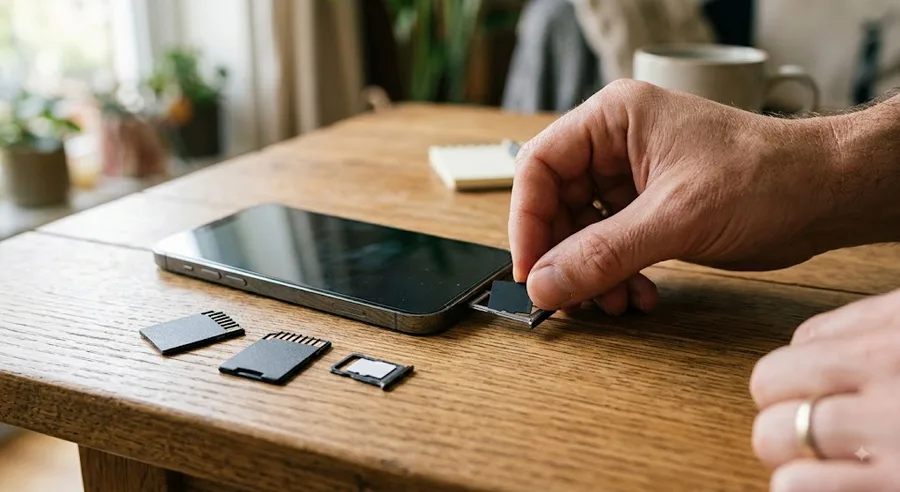
Перенести фото на карту памяти: через Файлы и Галерею
Снимки камеры лежат во внутренней памяти в папке DCIM/Camera — переносим её содержимое.
Через проводник Files от Google (стоит почти на всех андроидах): откройте Files → вкладка Обзор → Внутренняя память → DCIM → Camera. Удержите палец на первом фото, отметьте нужные (или все через меню), затем три точки → Переместить на карту SD. Проводник сам создаст структуру папок на карте и покажет прогресс.
Через Галерею: во многих оболочках прямо из альбома можно выделить снимки → меню → «Переместить в альбом» → выбрать альбом на SD-карте. Итог тот же, но удобнее, когда нужно перенести не всё подряд, а отдельные подборки.
Важный момент: переносите именно Переместить, а не Копировать — иначе место во внутренней памяти не освободится, ради чего всё и затевалось. Если цель — освободить телефон, после переноса пройдитесь по чек-листу из статьи как очистить память телефона: кэш и дубли часто съедают не меньше, чем фотографии.
Перенести видео на карту памяти
Видео переносится теми же шагами, что и фото, но есть три нюанса. Первый — размер: минута 4K занимает 300–400 МБ, поэтому перенос длинных роликов может идти десятки минут; не сворачивайте проводник и не позволяйте экрану погаснуть на дешёвых оболочках, где система убивает фоновые задачи. Второй — если видео нужно и на карте, и в облаке или на компьютере, сначала сделайте копию — удобные варианты разобраны в инструкции про перенос видео с телефона на ПК. Третий — большие ролики иногда проще не таскать, а ужать: способы без видимой потери качества — в разборе как сжать видео.
Скачанные ролики лежат не в DCIM, а в папках Download или Movies — если переносите «всё видео», проверьте и их. Где именно оседают загрузки из ВК, разобрано в заметке где хранится скачанное ВК-видео, а сохранить ролик сразу в нужную папку помогает загрузчик видео ВК.
Перенести на карту памяти самсунг: приложение Мои файлы
На Samsung штатный проводник называется Мои файлы, и перенос в нём сделан удобнее, чем где-либо: откройте Мои файлы → Внутреннее хранилище → DCIM → Camera → удержите палец на файле → отметьте нужное → внизу Переместить → назад → SD-карта → выберите или создайте папку → Переместить сюда.
Второй путь — через Галерею Samsung: выделить снимки → три точки → Переместить в альбом → альбом, созданный на карте. В Моих файлах есть и раздел «Анализ хранилища» — он показывает, что именно занимает место, и находит дубликаты; полезно запустить его до переноса, чтобы не тащить на карту мусор.
Кстати, о старых снимках: iPhone-фото в формате HEIC, прилетевшие в Samsung по кабелю или мессенджеру, на карте останутся в HEIC и не везде откроются — если планируете смотреть их с карты на телевизоре или в машине, сначала переведите их в JPG по инструкции HEIC в JPG.
Перенести приложение на карту памяти: когда можно, а когда нет
Путь такой: Настройки → Приложения → нужное приложение → Память (или Хранилище) → кнопка Изменить → Карта памяти → Переместить. Если кнопки Изменить нет — перенос для этого приложения закрыт, и обойти это без танцев с прошивкой нельзя.
Почему кнопки часто нет. Разрешение на перенос выставляет разработчик приложения, и большинство его не даёт: карта медленнее встроенной памяти, приложение с неё дольше запускается и может отвалиться, если карту вынуть. Системные приложения не переносятся никогда. Плюс часть производителей вообще убрала эту функцию из своих оболочек. Реально переносятся обычно игры и всякие офлайн-справочники — и то переезжает только часть данных, сколько-то мегабайт всё равно останется во внутренней памяти.
Android умеет и радикальный вариант — отформатировать карту как продолжение внутренней памяти (adoptable storage). Звучит заманчиво, но на практике: карта шифруется и работает только в этом телефоне, медленная карта начинает тормозить всю систему, а при сбое карты данные не вытащить. На Samsung такой опции нет совсем. Если у вас не совсем старый телефон — надёжнее держать приложения внутри, а карту отдать под фото, видео и музыку.
Камера сразу на SD: чтобы больше ничего не переносить
Один раз настроили — и проблема исчезла: откройте Камеру → шестерёнку настроек → Место хранения (на Samsung пункт называется «Настройки хранения») → выберите Карта памяти. Все новые фото и ролики будут писаться сразу на SD.
Два предупреждения. Для записи видео в 4K нужна быстрая карта — не ниже U3/V30, иначе камера будет прерывать запись или сама переключится обратно на внутреннюю память. И серийная съёмка на медленной карте заметно «задумывается» — если снимаете много и быстро, на карте экономить не стоит. Настройка пригодится и тем, кто набивает карту контентом в дорогу: подборка в статье мультики в дорогу без интернета как раз про этот сценарий.
Классы карт A1, A2, U1, U3 — простыми словами
На карте написан набор значков, и вот что они значат на деле. U1 — карта пишет минимум 10 МБ/с: хватает для фото и FullHD-видео. U3 — минимум 30 МБ/с: это порог для стабильной записи 4K; то же самое обозначает значок V30. A1 и A2 — про другое: это скорость мелких случайных операций, которыми живут приложения; если планируете переносить на карту игры, берите A1 как минимум, A2 — лучше.
Практичный выбор в 2026 году: для фото и видео — карта U3/V30 на 128–256 ГБ от известного производителя; для «просто склада файлов» хватит U1. Покупать безымянные карты с гигантским объёмом за подозрительно малые деньги не надо — про это ниже, в граблях.
Что обычно идёт не так
Пункт «Переместить на SD» серый или его нет. Для приложений — разработчик запретил перенос, это не лечится. Для файлов — проверьте, что карта вообще видна: Настройки → Обслуживание устройства → Память. Бывает, что карта отошла в слоте или отформатирована как внутренняя память и потому не отображается отдельным хранилищем.
Вынули карту — из галереи пропала половина фото. Ничего не удалилось: галерея просто перестала видеть файлы, которые лежали на карте. Вставьте карту обратно — всё вернётся. Если карта нужна в другом месте, сначала скопируйте фото на компьютер или в облако.
После переноса приложения пропали виджеты. Android не загружает виджеты приложений, живущих на карте, а само приложение перестаёт автозапускаться. Решение одно: вернуть его во внутреннюю память тем же путём через Настройки.
Фото с карты открываются с задержкой, серийная съёмка тормозит. Классический симптом медленной карты (ниже U1/A1). Для съёмки и просмотра нужна карта побыстрее, а старую медленную можно оставить под музыку и документы.
Карта внезапно «повреждена», файлы не читаются. Чаще всего это дешёвая безымянная карта с поддельным объёмом: контроллер заявляет 256 ГБ, а физически там 32, и всё, что записано сверх, погибает. Проверить честность объёма можно бесплатной утилитой H2testw с компьютера. И правило на будущее: на карте — копии, во внутренней памяти или облаке — оригиналы хотя бы самого ценного.
Карта разгрузит галерею, но не решит всё: системные данные и кэш живут только во внутренней памяти. Полный порядок наводится в связке с инструкцией по очистке памяти, а если освобождаете место под новую мелодию или рингтоны — загляните в свежий разбор как поставить музыку на звонок: там объясняется, почему файлы рингтонов лучше держать не на карте.
Частые вопросы
Почему важные приложения вроде WhatsApp или банковских клиентов не переносятся на карту? Возможность переноса включает разработчик, и большинство сознательно её запрещает. Причины две: карта памяти медленнее встроенной памяти, и приложение на ней подтормаживает, а ещё карту можно вытащить — для банка или мессенджера это риск и для данных, и для безопасности. Поэтому переносятся в основном игры и офлайн-справочники, а системные приложения — никогда.
Какой объём карты выбрать? Для большинства задач разумный диапазон — 64–256 ГБ: сюда помещаются годы фотографий и десятки часов видео. Перед покупкой загляните в характеристики телефона — там указан максимальный поддерживаемый объём (обычно microSDXC до 512 ГБ или 1 ТБ). Карта большего объёма, чем поддерживает телефон, просто не определится.
Что будет с файлами, если вставить карту в другой телефон или картридер? Если карта использовалась как переносная память (по умолчанию так и есть), она читается на любом другом устройстве с кардридером — фото и видео открываются как обычные файлы. Исключение — карта, отформатированная как продолжение внутренней памяти: она зашифрована под конкретный телефон и в другом устройстве будет выглядеть пустой или потребует форматирования.
Есть 3 минуты? Пройдите тест на IQ
10 заданий на логику и фигуры — результат сразу, без регистрации.
Пройти тестПриложение на телефон
Иконка на экране, работает без браузера. Занимает 0 МБ и ставится за секунду.
Бот в Telegram
Кинь ссылку — видео или фото придёт ответом. Pinterest, TikTok, ВК и Rutube.