PDF из фото
Быстрее всего сделать PDF из фото прямо на телефоне: на iPhone — выделить снимки в приложении Файлы и нажать «Создать PDF», на Android — отправить фото на виртуальный принтер «Сохранить как PDF». Ни платных приложений, ни регистрации не нужно. Ниже — пошагово для айфона, андроида, Windows и онлайн-сервисов, плюс главное правило: сканы паспорта и других документов в онлайн-конвертеры не загружать вообще.
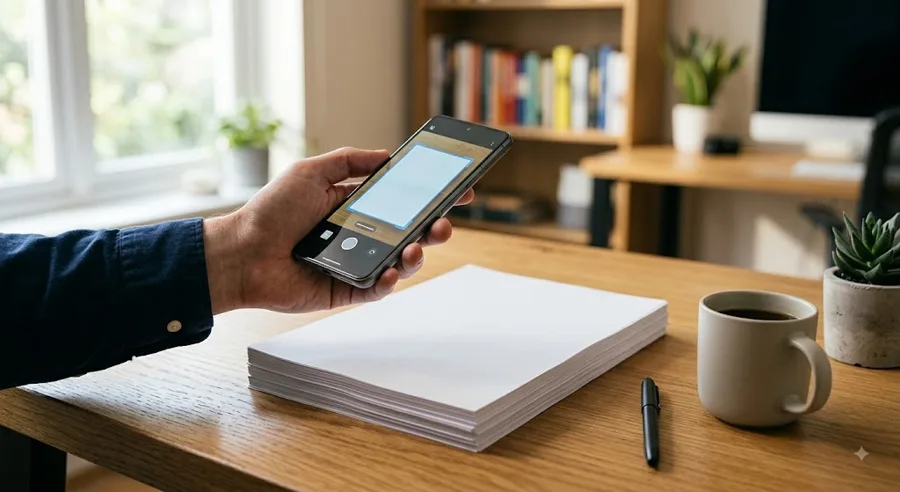
Как сделать пдф файл на айфоне из фото: Файлы и Заметки
Чаще всего PDF из фото собирают ради формы на госуслугах, заявления в вуз или отчёта по учёбе — когда просят «один файл, а не десять картинок». Сделать пдф файл на айфоне из фото получится штатными средствами, без установки чего-либо, — для этого есть два инструмента.
Способ 1 — приложение Файлы, когда снимки уже сделаны. В галерее выделите нужные фото → «Поделиться» → «Сохранить в Файлы». Откройте Файлы, нажмите «Выбрать», отметьте снимки, затем в меню внизу — «Создать PDF». Готовый документ появится в той же папке. Страницы идут по именам файлов, поэтому при необходимости заранее переименуйте их в 01, 02, 03.
Способ 2 — Заметки, когда снимаете бумажный документ. В заметке нажмите значок камеры → «Отсканировать документы»: телефон сам найдёт края листа, выровняет перспективу и подтянет контраст. Дальше «Поделиться» → «Отправить копию» — это уже готовый PDF. Скан читается заметно лучше обычного фото, особенно при загрузке в ведомственные формы.
Один нюанс: камера iPhone по умолчанию пишет снимки в HEIC, и некоторые формы такие вложения отклоняют ещё до сборки PDF. Как быстро перевести их в привычный формат — в инструкции HEIC в JPG.
Как из фото сделать пдф на Android
Через печать — работает на любом Android. Откройте снимок в Google Фото или галерее → меню → «Печать» → в списке принтеров выберите «Сохранить как PDF» → кнопка сохранения. В Google Фото можно выделить несколько снимков и отправить на печать разом — каждый ляжет на свою страницу.
Через сканер — для бумажных документов. В приложении Google Диск нажмите плюс → «Сканировать»: края листа определятся сами, страницы добавляются по очереди, на выходе — один PDF. Такой же сканер появился в свежих версиях Files by Google. Для справок, договоров и заявлений сканер всегда выигрывает у простого фото: нет перекоса и серого фона.
Если Google-сервисов на телефоне нет, печать в PDF всё равно доступна: системная служба печати встроена в сам Android, пункт «Сохранить как PDF» есть в любой галерее с функцией печати. Порядок страниц при пакетной печати повторяет порядок выделения снимков, так что отмечайте их в той очерёдности, в какой они должны идти в документе.
Создать пдф из фото на компьютере с Windows
В Windows 10 и 11 уже встроен виртуальный принтер, качать ничего не надо.
1. Выделите фото в проводнике → правый клик → «Печать».
2. В поле принтера выберите Microsoft Print to PDF.
3. Справа задайте раскладку «Фотография на всю страницу», при желании снимите галочку «Изображение по размеру кадра», чтобы снимки не обрезались.
4. Нажмите «Печать» и укажите имя файла — все выделенные фото соберутся в один PDF.
Страницы идут в алфавитном порядке имён, так что снимки вида IMG_4023 стоит заранее переименовать цифрами. Тот же виртуальный принтер доступен из любой программы: собрать PDF можно и из окна просмотра фотографий, и даже из браузера — пункт печати есть везде. Если фото ещё на телефоне, перекиньте их на компьютер — способы разбирали в статье про перенос видео с телефона на ПК, с фотографиями всё работает точно так же.
Из фото в пдф онлайн и бесплатно: что с приватностью
Онлайн-сервисы — iLovePDF, Smallpdf, PDF24 — делают то же самое в браузере: перетащили снимки, расставили порядок мышкой, нажали «Конвертировать», скачали один файл. Бесплатного тарифа хватает на бытовые задачи, а порядок страниц настраивается нагляднее, чем где-либо ещё.
Но есть правило, которое мы повторяем в каждой инструкции: онлайн-сервис получает копию ваших файлов на свой сервер. Обещание «удаляем через час» проверить невозможно. Поэтому паспорт, СНИЛС, свидетельства, договоры и любые бумаги с персональными данными собирайте в PDF только офлайн-способами из разделов выше — Файлы, печать в PDF, сканер Диска. Онлайн оставьте для конспектов, фотографий и всего, что не жалко показать чужому серверу. Это касается и картинок для рефератов: иллюстрации из Pinterest безопаснее забирать в оригинале через наш загрузчик фото — почему оригинал лучше пережатой копии, объясняли в статье про фото в исходном качестве.
Несколько фото в один PDF: порядок страниц и вес файла
Порядок. Почти везде он определяется именами файлов или очерёдностью добавления. Самый надёжный приём — переименовать снимки в 01-заявление, 02-справка, 03-чек до сборки. Тогда и через месяц будет понятно, что где лежит.
Вес. Современный телефон снимает кадры по 3–8 МБ, и PDF из десяти таких снимков легко переваливает за лимиты форм. Рецепт простой: перед сборкой уменьшите фото до 1500–2000 пикселей по длинной стороне — текст останется читаемым, а вес упадёт в несколько раз. Чёрно-белый скан из Заметок или Диска ещё легче цветного фото. Пересжимать готовый PDF онлайн-компрессором — крайний вариант, и точно не для документов.
Проверка перед отправкой. Откройте готовый файл и пролистайте от первой до последней страницы: все ли снимки на месте, читается ли мелкий текст при обычном масштабе, не перевёрнута ли какая-то страница набок. Минута проверки экономит день ожидания, когда заявление вернут из-за нечитаемого вложения.
Обратная задача. Если из тех же снимков нужен не документ, а ролик для соцсетей или поздравление, это отдельный жанр — смотрите инструкцию как сделать видео из фото. А когда форма требует не PDF, а картинки в конкретном формате, пригодится разбор WEBP в JPG.
Что обычно идёт не так
Страницы перемешались. Сервис отсортировал файлы по именам, а не по порядку добавления. Решение одно: цифровые префиксы 01, 02, 03 в именах до сборки.
Форма не принимает файл по размеру. Снимки ушли в PDF в полном разрешении камеры. Уменьшите исходники до 1500–2000 пикселей и соберите заново — качество для текста не пострадает.
Документ на фото не читается. Тень от руки, съёмка под углом, тёмная комната. Снимайте у окна, кладите лист на контрастный фон, а лучше используйте режим сканера в Заметках или Google Диске — он выравнивает лист сам.
Вместо одного PDF получился десяток. В настройках конвертера выбран режим «каждое изображение — отдельный файл». Ищите пункт «Объединить в один документ», а на iPhone создавайте PDF сразу из всех выделенных файлов, а не по одному.
Вложение отклонено из-за формата исходников. Айфон отдал HEIC, а форма ждала JPG ещё на этапе загрузки фото. Переведите снимки по инструкции про HEIC и соберите PDF заново.
Частые вопросы
Как сделать пдф файл на айфоне из фото? Выделите снимки в приложении Файлы (или через «Поделиться» → «Сохранить в Файлы» из галереи), нажмите «Выбрать», отметьте нужные фото и в нижнем меню — «Создать PDF». Файл появится в той же папке за секунду, без сторонних приложений и без интернета.
Какой вес PDF пройдёт при загрузке на госуслугах? Лимит написан рядом с полем загрузки и отличается от услуги к услуге — обычно это единицы мегабайт. Если файл не влезает, сожмите исходные фото до 1500–2000 пикселей по длинной стороне и соберите PDF заново: для читаемого текста этого разрешения хватает с запасом, а вес падает в разы.
Можно ли поменять порядок страниц в готовом PDF? Онлайн-редакторы умеют перетаскивать страницы, но быстрее пересобрать файл: переименуйте исходные фото цифрами 01, 02, 03 и создайте PDF заново — это минута работы. Заодно не придётся загружать документ на чужой сервер ради одной перестановки.
Чем PDF лучше, чем просто отправить фото пачкой? Один файл вместо десятка вложений, страницы идут в заданном порядке и одинаково открываются на любом устройстве. Приёмные формы вузов, работодателей и ведомств часто принимают только PDF — фото в JPG им не подходят по регламенту.
Есть 3 минуты? Пройдите тест на IQ
10 заданий на логику и фигуры — результат сразу, без регистрации.
Пройти тестПриложение на телефон
Иконка на экране, работает без браузера. Занимает 0 МБ и ставится за секунду.
Бот в Telegram
Кинь ссылку — видео или фото придёт ответом. Pinterest, TikTok, ВК и Rutube.