Фото с айфона на компьютер
Перенести фото с айфона на компьютер проще всего кабелем. На Windows поставьте приложение «Устройства Apple» из Microsoft Store, подключите iPhone, разблокируйте его, нажмите «Доверять» и заберите снимки через «Импорт» в приложении «Фотографии». На Mac то же делает приложение «Фото». Если включены «Фото iCloud», сначала загрузите на iPhone оригиналы.
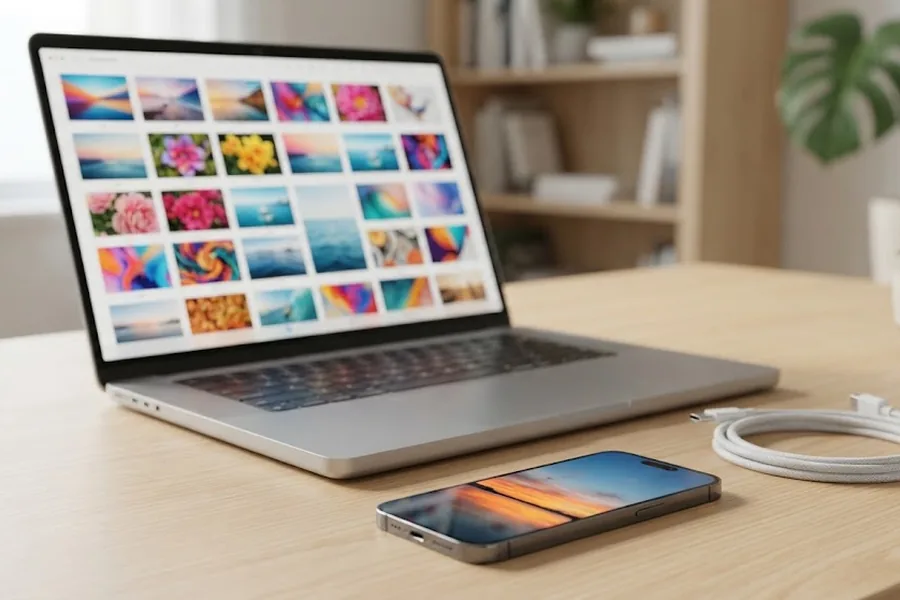
Перенос с Android, с карты памяти и по Wi-Fi разобран в общей статье как перенести фото на компьютер.
Перед переносом: где лежат оригиналы
Где лежат оригиналы, стоит проверить первым, если «половина фото не перенеслась». Если на iPhone включены «Фото iCloud», по умолчанию они экономят место. Оригиналы в полном разрешении хранятся в iCloud, а на телефоне остаются уменьшенные копии.
Справка Apple говорит прямо: при включённых «Фото iCloud» перед импортом на ПК нужно загрузить на iPhone оригиналы в полном разрешении. Microsoft добавляет со своей стороны: если снимок есть в iCloud, но его нет на устройстве, скачать его через импорт может не получиться.
Как загрузить оригиналы на телефон: «Настройки», нажмите своё имя, затем «iCloud», «Фото» и выберите «Сохранение оригиналов». Телефону понадобится свободное место под всю медиатеку и время на загрузку. Если места не хватает, начните с инструкции как очистить память телефона или забирайте фото с iCloud.com, об этом ниже.
Как перенести фото с iPhone на компьютер с Windows
Для импорта на ПК Apple требует приложение «Устройства Apple» из Microsoft Store. Сами фото забирает встроенное приложение Windows «Фотографии».
- Установите «Устройства Apple» из Microsoft Store, если его ещё нет.
- Подключите iPhone кабелем, который передаёт данные, а не только заряжает.
- Разблокируйте iPhone код-паролем.
- На экране телефона появится вопрос «Доверять этому компьютеру?». Нажмите «Доверять» или «Разрешить».
- На компьютере откройте «Пуск» и приложение «Фотографии».
- Нажмите «Импорт» и выберите в списке iPhone. Отметьте нужные снимки и папку, куда их сохранить.
Microsoft советует подождать несколько секунд: телефон определяется не мгновенно. Если в списке импорта пусто, вернитесь к разделу про оригиналы: возможно, снимки лежат только в iCloud.
Видео переносятся тем же импортом. Если ролики на компьютере не открываются или слишком тяжёлые для отправки, их можно сжать. Подробнее о видео написано в статье как перенести видео с телефона на ПК.
Перенос фото с айфона на Mac через «Фото»
На Mac ничего ставить не нужно, всё делает приложение «Фото».
- Подключите iPhone к Mac кабелем USB. Если Mac запросит разрешение на подключение аксессуара, нажмите «Разрешить».
- Откройте на Mac приложение «Фото». Откроется экран «Импорт» со снимками с телефона. Если он не появился сам, нажмите имя iPhone в боковом меню «Фото».
- Разблокируйте iPhone. На вопрос «Доверять этому компьютеру?» нажмите «Доверять».
- Отметьте снимки и нажмите «Только выбранные». Чтобы забрать всё, чего ещё нет на Mac, нажмите «Импортировать все новые объекты».
Кнопка «Импортировать все новые объекты» удобна, если вы сбрасываете фото регулярно: уже перенесённые снимки «Фото» второй раз не предложит.
Если на Mac и на iPhone включены «Фото iCloud» под одним аккаунтом, импорт вообще не нужен: снимки и так появятся в медиатеке Mac.
HEIC или JPG: настройка переноса на Mac или ПК
iPhone 7 и более новые модели снимают в формате HEIF, файлы у таких снимков с расширением HEIC. Он занимает меньше места, но не каждая программа на компьютере его открывает.
При импорте на Mac или ПК фото в HEIF могут конвертироваться в JPEG, а видео в HEVC в H.264. Так написано в справке Apple о форматах. Чтобы получить файлы как есть, откройте на iPhone «Настройки», «Приложения», «Фото», прокрутите вниз и выберите «Переносить оригиналы».
Что выбрать:
- Оригиналы подойдут для архива и для Mac: качество и все данные файла сохраняются.
- Конвертация при импорте удобна, если снимки нужны на старом компьютере или в программе, которая не знает HEIC.
Можно решить вопрос и на стороне камеры: «Настройки», «Камера», «Форматы», вариант «Наиболее совместимый». После этого новые фото сохраняются в JPEG, а видео в H.264. Уже снятые снимки это не изменит. Вернуть экономный формат можно там же, вариантом «Высокоэффективный».
Если HEIC уже на компьютере, переведите их в JPG нашим конвертером HEIC в JPG. Он работает в браузере, берёт файлы пачкой, и снимки на сервер не уходят. Учтите одно: на выходе получается JPG без метаданных, то есть без даты съёмки и геометки. Поэтому оригиналы для архива оставьте, а конвертируйте копии. Подробнее о форматах в статье HEIC в JPG: как конвертировать.
Без кабеля: iCloud.com и «iCloud для Windows»

Если «Фото iCloud» включены, снимки можно забрать на любой компьютер через браузер. Откройте iCloud.com/photos и войдите в Аккаунт Apple. Выберите снимки: на ПК удерживайте Ctrl, на Mac клавишу Command. За один раз можно выбрать не больше 1000 элементов, так указано в справке Apple. Затем нажмите кнопку загрузки.
Формат можно выбрать заранее: нажмите «Ещё», затем «Дополнительные параметры загрузки». Вариант «Оригиналы без изменений» отдаёт файлы в том виде, в каком их сняла камера. «Наиболее совместимый» отдаёт JPEG и MP4.
Для большой медиатеки удобнее программа «iCloud для Windows» из Microsoft Store. Microsoft сама советует её для снимков, которые есть в iCloud, но отсутствуют на телефоне.
Через флешку: экспорт оригиналов в «Файлы»
Если компьютер чужой, без интернета или на нём нельзя ставить программы, снимки можно отнести на флешке или внешнем диске. Нужен накопитель, который подключается к вашему iPhone. Справка Apple ставит условие: iPhone обновлён до последней версии iOS и подключён к Wi-Fi.
- Откройте «Фото» и перейдите в «Медиатеку».
- Нажмите «Выбрать» и отметьте снимки и видео.
- Нажмите «Поделиться», затем «Экспортировать оригиналы без изменений».
- Откроется приложение «Файлы», по умолчанию в iCloud Drive. Нажмите стрелку «Назад» и в разделе «Места» выберите внешний накопитель.
- Нажмите «Сохранить», чтобы начать загрузку.
Так файлы уходят без пересжатия, в том формате, в каком их сняла камера. Если на компьютере нечем открыть HEIC, переведите копии в JPG уже там.
Какой способ выбрать
| Способ | Что понадобится | Когда удобен |
|---|---|---|
| Кабель и Windows | «Устройства Apple», приложение «Фотографии» | много снимков за раз, интернет не нужен |
| Кабель и Mac | приложение «Фото» | регулярный перенос только новых снимков |
| iCloud.com | браузер и Аккаунт Apple | чужой компьютер, без установки программ |
| «iCloud для Windows» | программа из Microsoft Store | вся медиатека на своём ПК |
| Флешка | накопитель для iPhone | компьютер без интернета |
Нужно перекинуть снимки не на компьютер, а на телефон друга с Android? Это отдельный сценарий, он разобран в статье как перекинуть фото с айфона на андроид.
Что обычно идёт не так
Компьютер не видит iPhone. Телефон заблокирован, или вы пропустили вопрос «Доверять этому компьютеру?». Отключите кабель, разблокируйте iPhone и подключите снова. На Mac нажмите «Разрешить», если появится запрос на подключение аксессуара, а если экран «Импорт» не открылся, нажмите имя iPhone в боковом меню «Фото». На Windows проверьте, установлено ли «Устройства Apple». Попробуйте другой кабель: Microsoft отдельно оговаривает, что он должен передавать файлы, а не только заряжать.
В импорте видны не все снимки. Оригиналы лежат в iCloud. Включите «Сохранение оригиналов» и дождитесь загрузки или скачайте недостающее с iCloud.com.
Фото не открываются на компьютере. Это HEIC. Включите конвертацию при импорте, переключите камеру на «Наиболее совместимый» или переведите файлы конвертером.
После конвертации пропала дата съёмки. Конвертер отдаёт JPG без метаданных. Сортируйте по оригиналам HEIC, а JPG держите как копии для отправки.
Удалили лишнее после переноса. Сначала проверьте, что копии на компьютере открываются, и только потом чистите телефон. Если поспешили, посмотрите, как восстановить удалённые фото.
Частые вопросы
Почему компьютер видит не все фото с айфона? Первое, что стоит проверить, это «Фото iCloud»: в режиме экономии места на iPhone лежат уменьшенные копии, а оригиналы в облаке. Microsoft прямо предупреждает, что такие снимки импортировать в Windows может не получиться. Включите «Сохранение оригиналов» и дождитесь загрузки или скачайте фото с iCloud.com.
Нужен ли iTunes, чтобы перенести фото на Windows? Справка Apple для импорта на ПК называет приложение «Устройства Apple» из Microsoft Store. Его ставят один раз, а сами фото забирает встроенное приложение Windows «Фотографии» через кнопку «Импорт».
Как перенести фото с айфона без потери качества? Кабелем с настройкой «Переносить оригиналы» или с iCloud.com, выбрав «Оригиналы без изменений». Так файл приходит в том виде, в каком его сняла камера. Мессенджеры для этого не подходят: они пережимают снимки.
Что делать, если HEIC не открывается на компьютере? Есть три пути: переносить фото с конвертацией в JPEG, переключить камеру на «Наиболее совместимый» для новых снимков или перевести готовые файлы в JPG конвертером. Наш конвертер работает в браузере, но убирает из JPG дату съёмки и геометку.
Сколько фото можно скачать с iCloud.com за раз? Справка Apple говорит, что за один раз можно выбрать не больше 1000 элементов. Большую медиатеку удобнее забирать частями или через «iCloud для Windows».
Есть 3 минуты? Пройдите тест на IQ
10 заданий на логику и фигуры — результат сразу, без регистрации.
Пройти тестПриложение на телефон
Иконка на экране, работает без браузера. Занимает 0 МБ и ставится за секунду.
Бот в Telegram
Кинь ссылку — видео или фото придёт ответом. Pinterest, TikTok, ВК и Rutube.