Перенести фото на компьютер
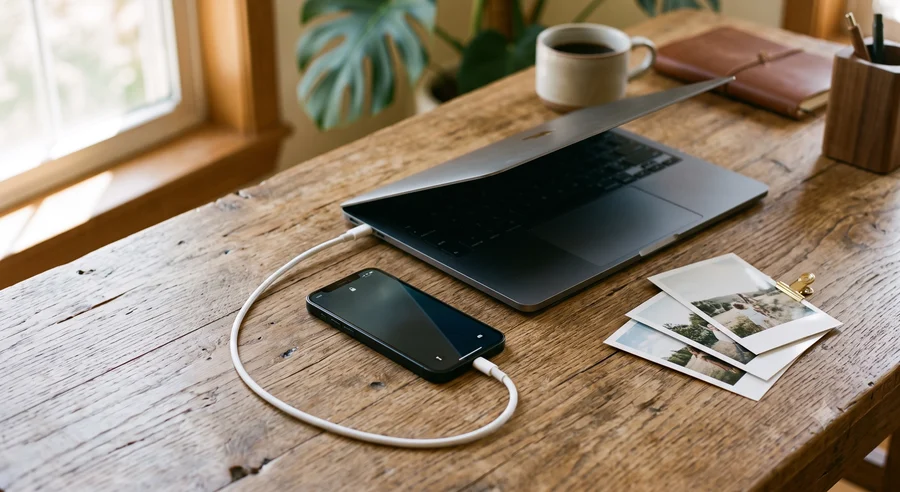
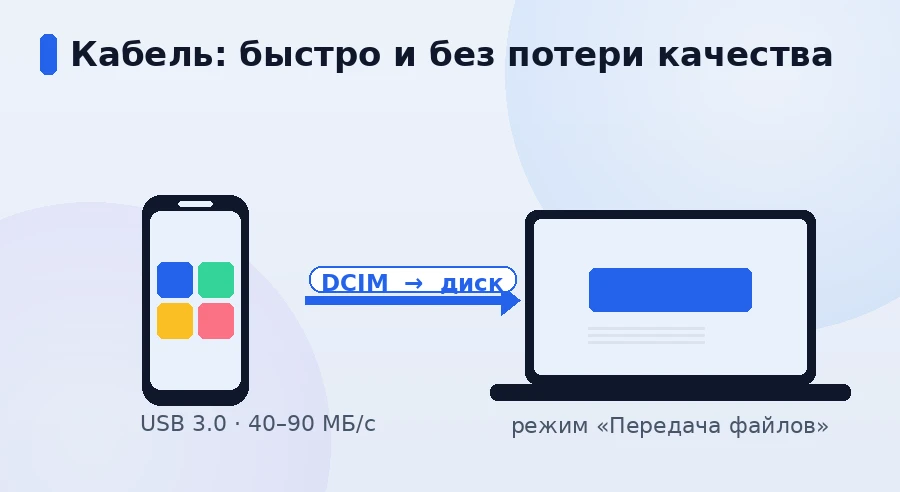
Быстрее и без потери качества фото переносятся через кабель: подключаете телефон, выбираете «Передача файлов» и копируете папку DCIM на диск компьютера. Сотня снимков в JPEG уходит за 10-20 секунд при нормальном USB-порте. Если кабеля под рукой нет, выручает Wi-Fi по локальной сети или облако — но у каждого способа своя скорость и свои подводные камни, особенно у iPhone с форматом HEIC.
Кабель — Android
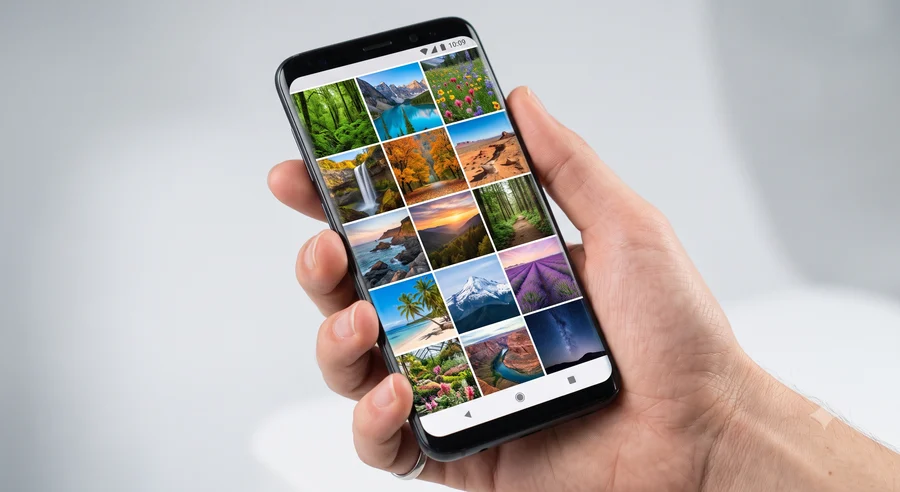
- Подключите телефон к компьютеру кабелем с маркировкой USB 3.0 либо тем, что шёл в комплекте.
- Опустите шторку уведомлений, нажмите на строку «Зарядка через USB» и выберите «Передача файлов» (MTP), а не «Только зарядка».
- На компьютере откройте «Этот компьютер» → значок телефона → «Внутренний общий накопитель» → DCIM → Camera.
- Выделите нужные фото и перетащите в папку на диске. Скриншоты обычно лежат отдельно, в Pictures/Screenshots.
- Сначала скопируйте, проверьте, что файлы открылись на компьютере, и только потом удаляйте оригиналы с телефона.
По USB 3.0 реальная скорость — 40-90 МБ/с, тысяча фото по 3-4 МБ переносится за одну-две минуты. Если счётчик копирования еле ползёт и показывает 5-8 МБ/с, дело почти всегда в проводе для зарядки без линий данных — попробуйте другой кабель.
Кабель — iPhone и формат HEIC
Подробно про Windows, Mac и iCloud в статье: как перенести фото с айфона на компьютер.
Подключите iPhone кабелем и обязательно нажмите на самом телефоне «Доверять этому компьютеру» — без этого шага папки в проводнике не появятся вообще. На Windows дальше «Этот компьютер» → Apple iPhone → Internal Storage → DCIM, там будут папки вида 100APPLE, 101APPLE с фото по датам съёмки.
На Mac проще открыть приложение «Фото» и нажать «Импортировать» — оно само разложит снимки и предложит удалить их с телефона после переноса.
Главная особенность iPhone — формат HEIC. По справке Apple он сжимает лучше JPEG и занимает меньше места при том же визуальном качестве, но старые версии Windows его не открывают вообще, показывая просто белый значок вместо превью. При импорте по кабелю iPhone может сам перевести снимки в JPEG. Нужны исходные HEIC — на телефоне откройте «Настройки» → «Приложения» → «Фото» и внизу выберите «Переносить оригиналы». Если компьютер старый и HEIC не открывает, потом перегоните пачку файлов через конвертер: как это сделать, подробно разобрано в статье про конвертацию HEIC в JPG. Чтобы новые снимки сразу были в JPEG, выберите «Настройки» → «Камера» → «Форматы» → «Наиболее совместимый».
По Wi-Fi без единого провода
- Подключите телефон и компьютер к одному и тому же роутеру — не к гостевой сети, если основная и гостевая у вас разделены.
- В файловом менеджере телефона найдите пункт «Отправить на компьютер», «Доступ по Wi-Fi» или «FTP-сервер».
- Запустите — появится адрес вида ftp://192.168.1.24:8080.
- Вставьте этот адрес в адресную строку проводника Windows или Finder на Mac.
- Фото откроются как обычная папка — копируйте перетаскиванием.
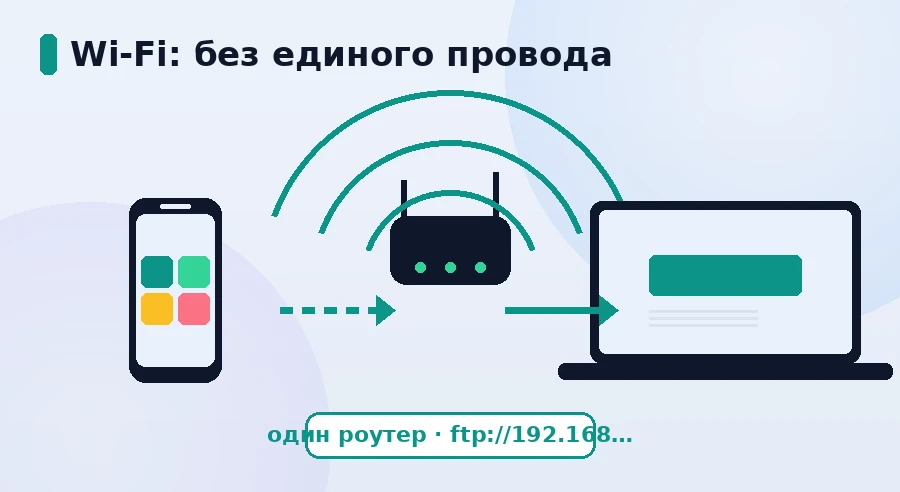
На частоте 5 ГГц скорость держится в районе 15-25 МБ/с, на старом добром 2,4 ГГц — 3-6 МБ/с. Для фотографий разница не критична: даже тысяча снимков по 2,4 ГГц уйдёт за 5-8 минут, можно оставить копироваться и заняться своими делами.
Облако: Google Фото, iCloud, Яндекс Диск
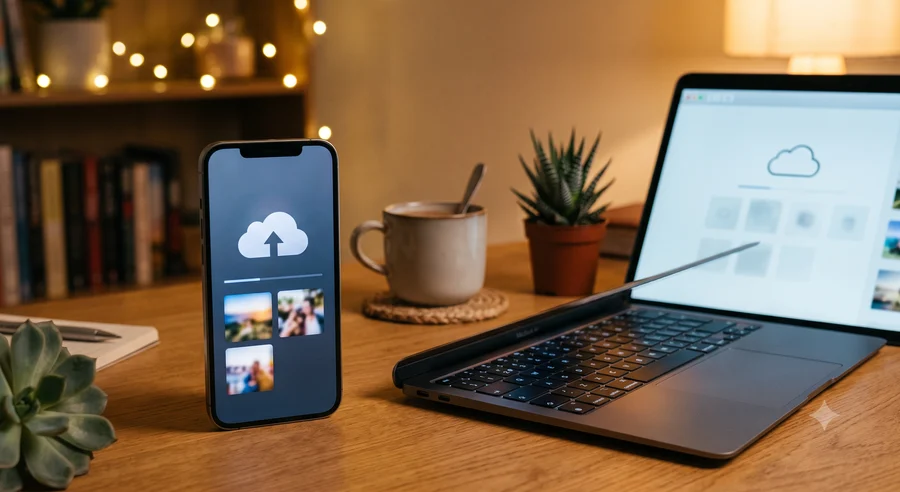
Если телефон и компьютер физически не встретятся в ближайшее время — например, ноутбук остался дома, а телефон в поездке, — облако решает вопрос без проводов и без общей сети.
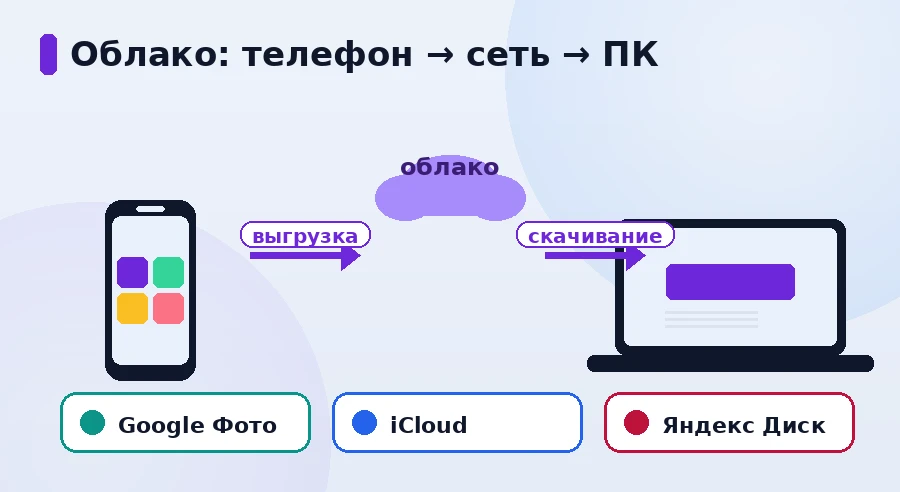
Google Фото. На Android автозагрузка обычно включена по умолчанию. На компьютере зайдите на photos.google.com, выберите нужные снимки и «Скачать» — можно пачкой, архивом zip. Для регулярной синхронизации есть приложение «Google Диск» для Windows и Mac, которое подкачивает новые фото в отдельную папку на диске автоматически.
iCloud. На iPhone за автозагрузку отвечает переключатель «Фото iCloud» в настройках. На Windows ставится официальное приложение iCloud для Windows — оно добавляет в проводник папку «Фото iCloud», которая синхронизируется в фоне без ручного скачивания каждого снимка. На Mac всё уже встроено в приложение «Фото».
Яндекс Диск. Включите автозагрузку камеры в приложении на телефоне, на компьютере поставьте программу Яндекс Диск — она создаёт локальную папку, куда снимки прилетают сами.
Минус у всех трёх один: вы платите скоростью дважды — сначала телефон отдаёт фото в интернет, потом компьютер его оттуда забирает. При обычном домашнем интернете 50-100 Мбит/с тысяча фото по 3-4 МБ выгружается и скачивается за 5-10 минут суммарно, для разовой пересылки это медленнее кабеля, зато не требует физического доступа к телефону.
Карта памяти — если в телефоне есть слот SD
На Android с microSD откройте файловый менеджер, выделите фото → «Переместить» → выберите SD-карту как назначение. Вынув карту и вставив в картридер компьютера, получаете скорость чтения 30-90 МБ/с в зависимости от класса карты — это быстрее большинства кабелей для зарядки. Подробный разбор классов A1/A2 и U3, а также как настроить съёмку сразу на карту, — в статье про перенос на карту памяти.
У iPhone слота для карт нет, зато есть флешки с разъёмом Lightning или USB-C — вставляете напрямую в телефон и копируете через приложение «Файлы», без компьютера на этом этапе вообще.
Сравнение способов
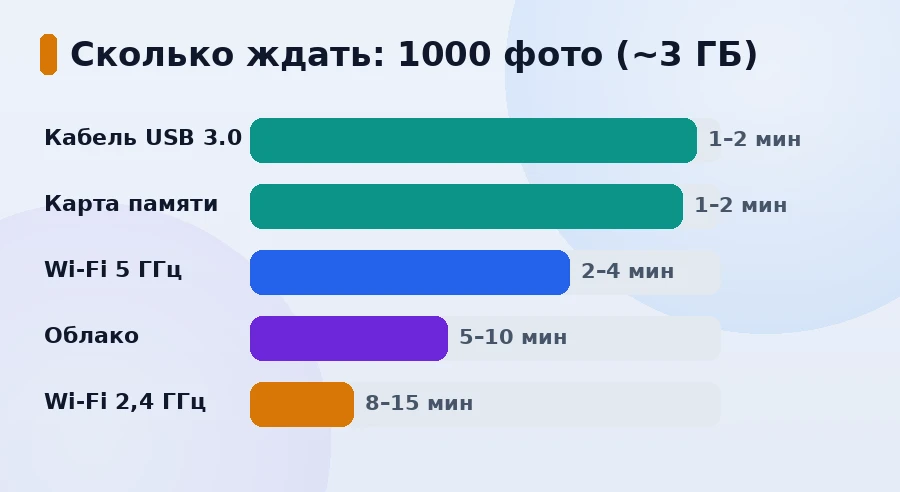
| Способ | Скорость | 1000 фото (~3 ГБ) | Нужен провод |
|---|---|---|---|
| Кабель USB 3.0 | 40-90 МБ/с | 1-2 минуты | Да |
| Кабель USB 2.0 | 15-25 МБ/с | 2-4 минуты | Да |
| Wi-Fi 5 ГГц | 15-25 МБ/с | 2-4 минуты | Нет |
| Wi-Fi 2,4 ГГц | 3-6 МБ/с | 8-15 минут | Нет |
| Облако | Зависит от канала | 5-10 минут | Нет |
| Карта памяти | 30-90 МБ/с | 1-2 минуты | Только картридер |
Что обычно идёт не так
Фото с айфона на Windows открываются как белые квадраты. Это HEIC без установленного расширения для просмотра. Либо ставьте «HEIF Image Extensions» из Microsoft Store, либо переведите файлы в JPG конвертером. Новые снимки сразу будут в JPEG, если выбрать «Настройки» → «Камера» → «Форматы» → «Наиболее совместимый».
Телефон виден в проводнике, но папка DCIM пустая. Выбран режим «Только зарядка» вместо «Передача файлов». На Android — через шторку уведомлений, на iPhone проверьте, нажали ли вы «Доверять» на экране блокировки телефона в момент подключения.
Копирование обрывается на середине списка. Телефон заснул и разорвал сессию MTP. На время переноса большого архива поставьте автоблокировку экрана на «Никогда» в настройках экрана.
После переноса на компьютере в разы меньше фото, чем ожидалось. Часть снимков сохранена не в DCIM/Camera, а в отдельных папках приложений — скриншоты, снимки из мессенджеров, отредактированные копии. Проверьте вкладку «Альбомы» в галерее телефона на предмет других папок перед тем, как удалять оригиналы.
Фото задвоились после подключения облака и кабеля одновременно. Google Фото и iCloud создают на диске свою папку синхронизации, а вы вручную копируете те же снимки в другую папку рядом. Выберите один способ хранения на компьютере и не смешивайте ручное копирование с автозагрузкой в одну и ту же директорию.
Каждый раз копирую одни и те же старые фото заново. Если синхронизация или ручной перенос не отслеживает уже перенесённые файлы, используйте сортировку по дате изменения в проводнике и копируйте только новые снимки, а не всю папку целиком.
После переноса: что дальше
Когда фото уже на диске, полезно сначала проверить, не потерялось ли что-то важное на телефоне — если несколько снимков случайно оказались в корзине ещё до переноса, разбор способов их вернуть есть в статье о восстановлении удалённых фото. После того как копия на компьютере подтверждена, освободившееся место на телефоне стоит почистить — как убрать кэш и дубли без сторонних «ускорителей», описано в материале про очистку памяти телефона.
Если часть фото нужна не архивом, а одним файлом — например, для отправки в вуз или на госуслуги, — несколько снимков легко собрать в один документ, это разобрано в статье как сделать PDF из фото. А если какие-то из перенесённых кадров раньше уже публиковались в соцсетях и хочется забрать именно оригинал в исходном разрешении, для этого есть скачивание фото с Pinterest — быстрее, чем искать снимок среди тысяч файлов на диске.
Для видео с того же телефона шаги почти такие же, но со своими нюансами по кодекам и весу файла — они разобраны отдельно в статье про перенос видео на компьютер. Остальные разборы по технике и телефонам — в блоге Pingraber.
А вы разбираетесь в технике?
8 вопросов про гаджеты, интернет и файлы — узнайте свой типаж за пару минут.
Пройти тестЧастые вопросы
Компьютер не видит фото с телефона, что делать? Скорее всего телефон подключён в режиме «Только зарядка». На Android опустите шторку уведомлений, нажмите на строку про USB и выберите «Передача файлов» (MTP). На iPhone на экране телефона должно появиться окно «Доверять этому компьютеру» — без нажатия на «Доверять» Windows и macOS папки с фото просто не покажут.
Как перенести фото с айфона на компьютер без потери качества? Копируйте снимки кабелем или через приложение iCloud для Windows: мессенджеры и почта, наоборот, ужимают фото при отправке. При импорте по кабелю iPhone может перевести HEIC в JPEG, а видео HEVC в H.264. Чтобы файлы пришли без изменений, на iPhone откройте «Настройки» → «Приложения» → «Фото» и внизу выберите «Переносить оригиналы».
Можно ли перенести фото без кабеля и без интернета? Да, через локальную сеть Wi-Fi — телефон и компьютер должны быть подключены к одному роутеру. На Android это функция «Отправить на компьютер» или FTP-режим в файловом менеджере, на iPhone — общий доступ к файлам через AirDrop на Mac или сторонний FTP-клиент на Windows. Интернет для этого не нужен, только локальная сеть.
Есть 3 минуты? Пройдите тест на IQ
10 заданий на логику и фигуры — результат сразу, без регистрации.
Пройти тестПриложение на телефон
Иконка на экране, работает без браузера. Занимает 0 МБ и ставится за секунду.
Бот в Telegram
Кинь ссылку — видео или фото придёт ответом. Pinterest, TikTok, ВК и Rutube.